Risoluzione dei problemi dell’errore ‘Nessun altoparlante o cuffia collegato’ sui computer.
Introduzione
Incontrare l’errore ‘Nessun altoparlante o cuffie collegate’ può essere esasperante. Interrompe il tuo flusso di lavoro, le attività di svago o la comunicazione. Questa guida mira ad aiutarti a comprendere rapidamente, diagnosticare e risolvere questo comune problema audio sul tuo computer.

Comprendere l’errore ‘Nessun altoparlante o cuffie collegate’
Questo errore suggerisce che il tuo computer non rileva alcun dispositivo di output audio collegato. Questo può essere dovuto a problemi software, impostazioni errate o guasti hardware. È cruciale capire la causa principale per applicare una soluzione efficace.
Tipicamente, l’errore è causato da:
- Problemi di connessione: I cavi potrebbero essere allentati o non collegati alla porta corretta.
- Problemi software: Software non aggiornato o configurato in modo errato.
- Malfunzionamenti hardware: Porte audio danneggiate o dispositivi difettosi.
Comprendere queste cause potenziali consente un’efficace risoluzione dei problemi e risoluzione.
Controlli iniziali e soluzioni
Prima di addentrarti in soluzioni tecniche più complesse, esegui questi controlli iniziali:
-
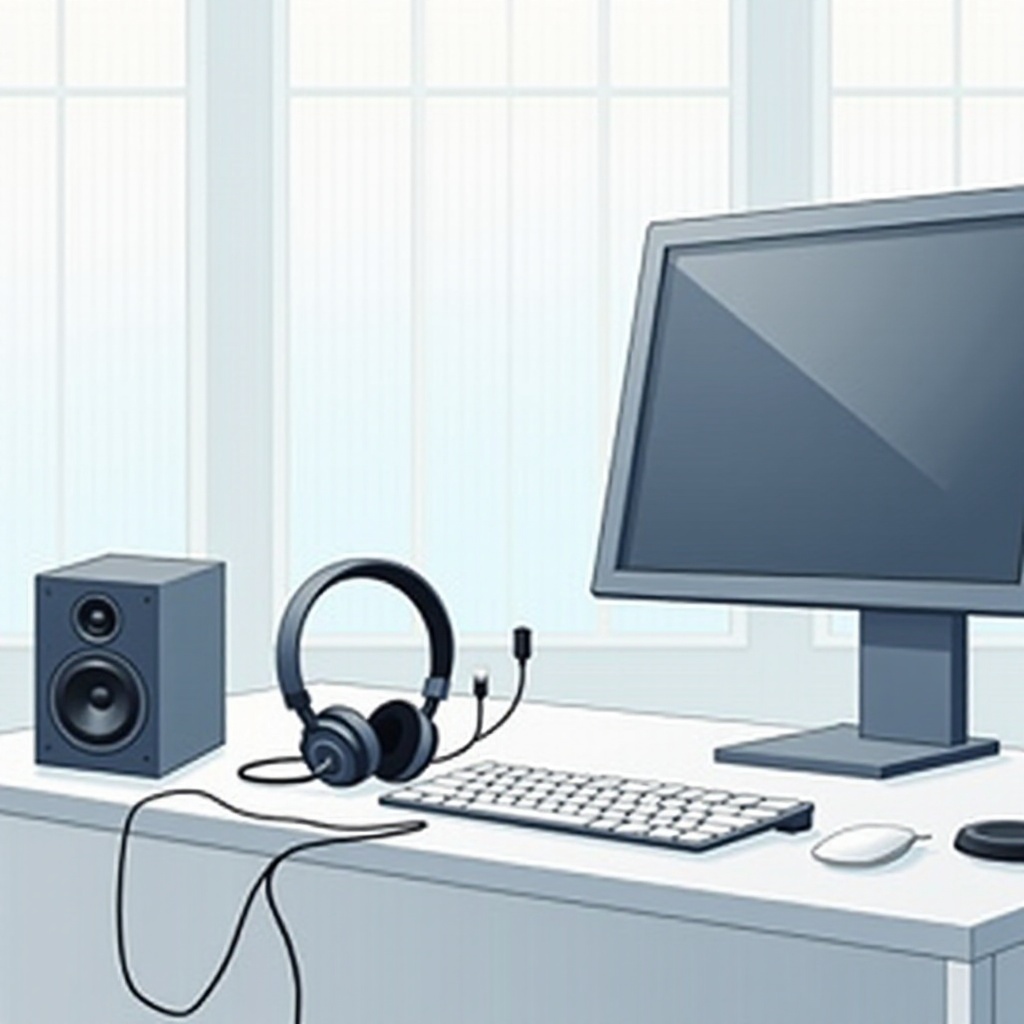
Verifica le connessioni fisiche: Assicurati che altoparlanti o cuffie siano correttamente collegati alla porta giusta. Riconnetti o prova una porta diversa se disponibile.
-
Seleziona il dispositivo audio corretto: Fai clic destro sull’icona del suono nella barra delle applicazioni, scegli ‘Dispositivi di riproduzione’ e imposta il dispositivo corretto come predefinito.
-
Riavvia il computer: Spesso, un semplice riavvio può risolvere piccoli problemi software.
Affrontando queste preoccupazioni iniziali, poni una solida base per una risoluzione dei problemi più dettagliata se necessario.
Soluzioni software e driver
Se i controlli iniziali non risolvono il problema, concentrati sugli aspetti software e dei driver:
-
Aggiorna i driver audio: Controlla gli aggiornamenti dei driver attraverso Device Manager. I driver aggiornati possono risolvere bug e migliorare la compatibilità.
-
Ripristina le versioni dei driver: A volte i driver più recenti introducono problemi. Se i problemi sono iniziati dopo un aggiornamento, considera il ritorno a una versione del driver meno recente.
-
Utilizza il risolutore di problemi di Windows: Accedi allo strumento integrato di risoluzione dei problemi navigando su Impostazioni > Aggiornamento e sicurezza > Risoluzione dei problemi, quindi seleziona ‘Riproduzione audio’ per diagnosticare e risolvere automaticamente i problemi.
Assicurati che i tuoi driver audio e il software siano aggiornati è vitale per risolvere e prevenire problemi audio.
Risoluzione avanzata dei problemi
Se la risoluzione dei problemi di base non risolve il problema, considera questi metodi avanzati:
-
Controlla problemi del jack audio e delle porte: Ispeziona le porte audio per sporco o danni. Utilizza aria compressa per pulire se necessario.
-
Regola le impostazioni del BIOS: Accedi al BIOS per assicurarti che le impostazioni audio integrate siano abilitate. Alcuni setup BIOS possono disabilitare l’audio inavvertitamente.
-
Effettua una diagnostica hardware: Esegui diagnostiche complete per verificare eventuali guasti hardware. Usa strumenti forniti dal produttore del tuo computer per risultati più accurati.
La risoluzione avanzata dei problemi spesso coinvolge controlli di sistema più approfonditi e può chiarire problemi più complessi portando alla risoluzione.
Prevenire futuri problemi audio
Le misure proattive possono aiutare a evitare problemi audio simili in futuro:
-
Manutenzione regolare del sistema: Pulisci regolarmente le porte e aggiorna il sistema per prevenire problemi fisici e software.
-
Mantieni il software aggiornato: Aggiornamenti regolari al tuo sistema operativo e driver garantiscono stabilità e prestazioni.
-
Utilizza software antivirus: Proteggi il tuo sistema da malware che potrebbe influenzare le prestazioni, compresa la riproduzione audio.
La manutenzione preventiva può migliorare significativamente la longevità e l’affidabilità dell’audio del tuo computer.
Conclusione
L’errore ‘Nessun altoparlante o cuffie collegate’ può essere frustrante, ma seguendo questi passaggi per la risoluzione dei problemi, puoi risolvere rapidamente il problema. La manutenzione proattiva del sistema aiuta a prevenire tali problemi in futuro, garantendo un’esperienza audio fluida e ininterrotta.
Domande frequenti
Perché il mio computer dice ‘Nessun altoparlante o cuffia collegata’ dopo un aggiornamento di Windows?
Gli aggiornamenti di Windows possono reimpostare le impostazioni predefinite o introdurre driver incompatibili. Controlla le impostazioni audio e ripristina i driver se necessario.
I driver audio difettosi possono causare problemi audio?
Sì, i driver obsoleti o danneggiati possono portare a errori come ‘Nessun altoparlante o cuffia collegata’. Aggiorna o reinstalla i driver per risolvere i problemi.
Come posso assicurarmi che il mio hardware audio funzioni correttamente?
Ispeziona e pulisci regolarmente l’hardware audio per prevenire l’accumulo di polvere. Effettua test diagnostici per confermare che l’hardware sia in buone condizioni.