Ripara la fotocamera dell’iPhone: Una guida completa
Introduzione
Per gli utenti iPhone, la fotocamera è uno strumento essenziale per catturare momenti preziosi e ricordi quotidiani. Ma cosa fare quando improvvisamente smette di funzionare correttamente? Da problemi software a potenziali problemi hardware, una fotocamera iPhone inefficace può interrompere i tuoi piani. Questa guida ti accompagnerà in un processo passo-passo per diagnosticare e risolvere i problemi comuni della fotocamera iPhone, assicurandoti di essere sempre pronto a scattare la foto perfetta quando il momento arriva.
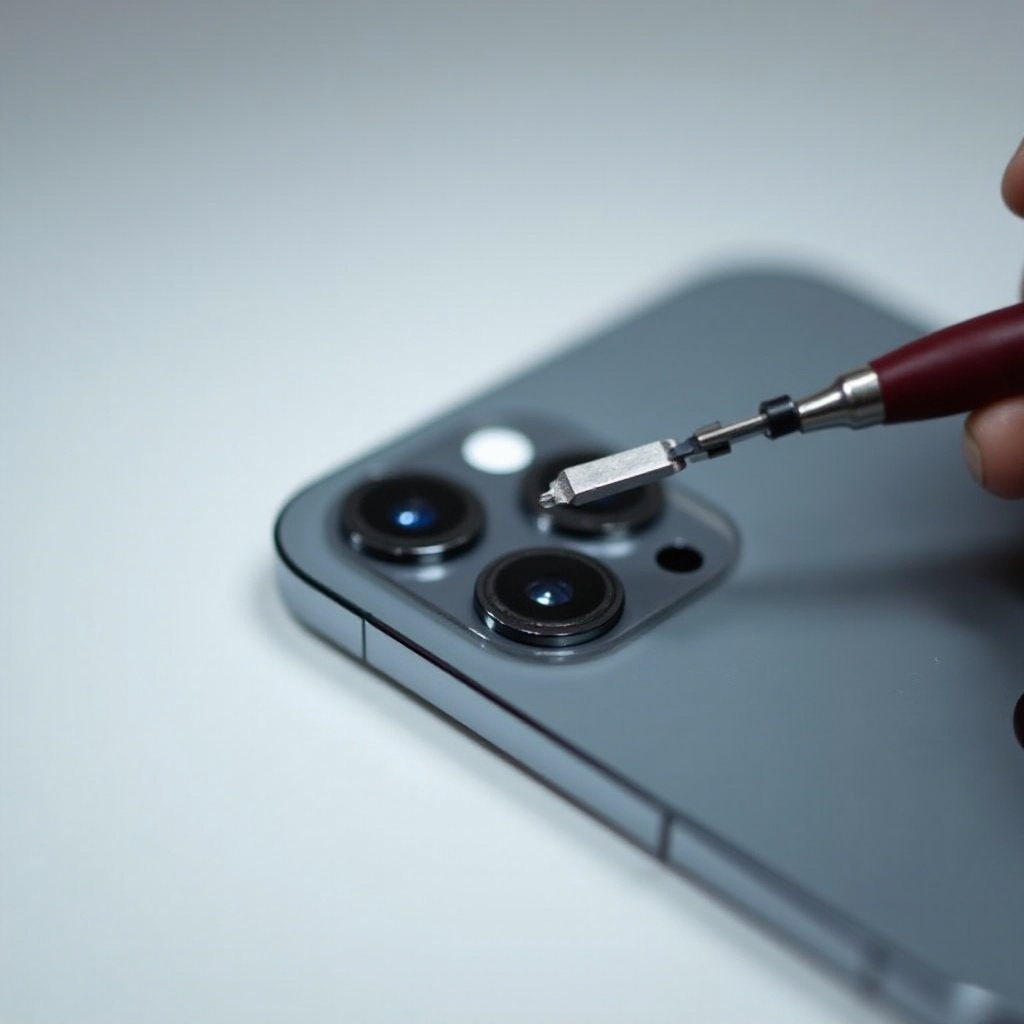
Passi di Risoluzione dei Problemi di Base
Prima di considerare misure più estese, inizia con le basi che spesso risolvono il problema:
- Pulizia della Lente della Fotocamera:
-
Nel tempo, sporco, polvere e impronte digitali possono accumularsi sulla lente della fotocamera. Usa un panno in microfibra pulito per pulire delicatamente la lente, assicurandoti che non ci siano aloni che possano influire sulla qualità dell’immagine.
-
Riavvio dell’App Fotocamera:
- A volte, semplicemente chiudere e riaprire l’app fotocamera può risolvere problemi temporanei. Scorri dal basso dello schermo (o fai doppio clic sul pulsante home nei modelli più vecchi) per accedere al selettore delle app, quindi scorri verso l’alto sull’app fotocamera per chiuderla. Riaprila per verificare se il problema è risolto.
Dopo aver affrontato queste soluzioni di base, potresti doverti concentrare su soluzioni software se i problemi della fotocamera persistono.
Soluzioni Software
I problemi software spesso causano problemi alla fotocamera iPhone. Per risolverli, assicurati che il software del tuo dispositivo sia aggiornato:
- Aggiornamento di iOS:
-
Vai in Impostazioni > Generali > Aggiornamento Software. Installa eventuali aggiornamenti disponibili, poiché spesso contengono correzioni per bug noti, inclusi quelli che riguardano la fotocamera.
-
Ripristino di Tutte le Impostazioni:
- Vai in Impostazioni > Generali > Ripristina > Ripristina Tutte le Impostazioni. Questa azione non eliminerà i tuoi dati personali ma ripristinerà le impostazioni di sistema, il che potrebbe risolvere problemi causati da configurazioni errate.
Con il software aggiornato, la fotocamera del tuo iPhone dovrebbe funzionare correttamente. Se i problemi di messa a fuoco persistono, esploriamo come risolverli.
Risoluzione dei Problemi di Messa a Fuoco
I problemi di messa a fuoco possono ancora verificarsi, compromettendo la qualità dell’immagine anche con il software più recente. Ecco come affrontare i problemi di messa a fuoco:
- Regolazione Manuale della Messa a Fuoco:
-
Quando usi l’app fotocamera, tocca l’area su cui vuoi mettere a fuoco. Un quadrato giallo indicherà la messa a fuoco, garantendo chiarezza nel tuo soggetto preferito.
-
Utilizzo di App Fotocamera di Terze Parti:
- Alcune app di terze parti offrono funzioni avanzate di messa a fuoco non disponibili nell’app fotocamera predefinita. Prova a scaricare una dall’App Store per vedere se offre un miglior controllo sulle impostazioni di messa a fuoco.
Seguendo questi passaggi, dovresti notare miglioramenti nella messa a fuoco. Ora affrontiamo preoccupazioni relative al flash e all’esposizione.
Correzioni per Flash ed Esposizione
Impostazioni corrette del flash e dell’esposizione sono cruciali per immagini di alta qualità. Ecco come affrontare i problemi correlati:
- Regolazione delle Impostazioni del Flash:
-
All’interno dell’app fotocamera, verifica le impostazioni del flash (Auto, Attivato o Disattivato). Regola in base alle tue condizioni di illuminazione e all’ambiente attuali.
-
Verifica dei Livelli della Batteria:
- Una batteria scarica potrebbe impedire l’attivazione del flash. Carica il tuo telefono o verifica che sia adeguatamente alimentato per supportare tutte le funzioni.
Se questi passaggi non risolvono completamente il problema, considera di esaminare soluzioni per i crash dell’app fotocamera.
Gestione dei Crash dell’App Fotocamera
I frequenti crash delle app possono interrompere la tua esperienza fotografica. Ridurre al minimo queste interruzioni richiede diverse strategie:
- Chiusura Forzata dell’App:
-
Accedi al selettore delle app (facendo doppio clic sul pulsante home o scorrendo verso l’alto) e scorri verso l’alto sull’app fotocamera per forzarne la chiusura. Riaprila per verificare se il problema persiste.
-
Riavvio del Dispositivo:
- Tieni premuto il pulsante di accensione fino a vedere l’opzione ‘slide to power off’. Spegni il telefono, attendi un breve momento, quindi riaccendilo.
Se i crash continuano, l’hardware potrebbe essere l’origine del problema che richiede attenzione.
Risoluzione dei Problemi Hardware
Sebbene meno frequenti, i problemi hardware possono comunque influire sulla funzionalità. Un’attenta ispezione può chiarire la situazione:
- Ispezione dei Danni Fisici:
-
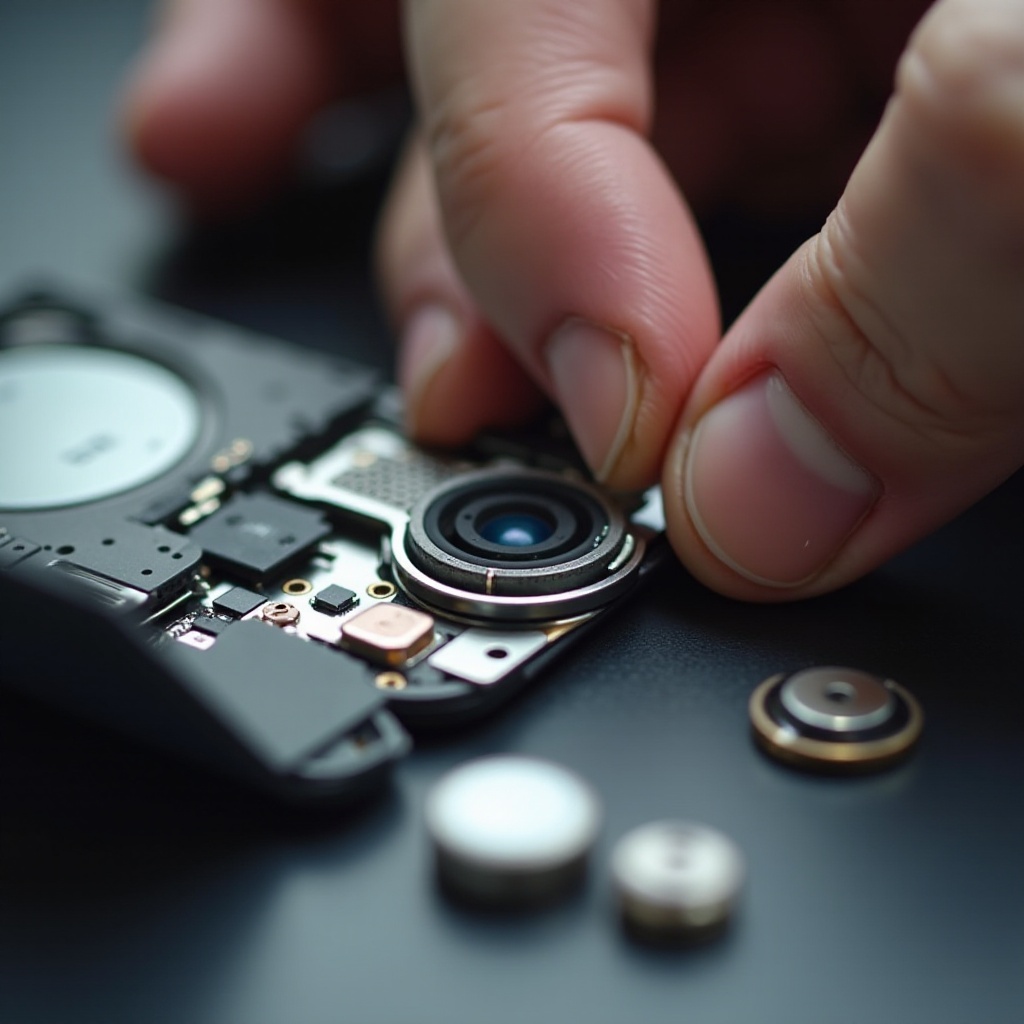
Esamina la lente della fotocamera per crepe o eventuali danni visibili. Consulta un professionista per una riparazione se il danno sembra consistente.
-
Verifica dell’Allineamento della Lente:
- Un’errata allineamento può portare a immagini sfocate. Se sospettato, visitare un Apple Store o un centro di riparazione certificato può aiutare a riallineare la fotocamera in modo sicuro.
Tramite una risoluzione sistematica sia degli aspetti software che hardware, dovresti ripristinare la funzionalità della fotocamera del tuo iPhone. La perseveranza e la pazienza sono fondamentali per risolvere questi problemi.
Conclusione
Con queste soluzioni, la maggior parte dei problemi della fotocamera iPhone può essere affrontata efficacemente senza interventi professionali. Che si tratti di regolare le impostazioni, aggiornare il software o verificare l’integrità dell’hardware, questa guida ti dà la possibilità di risolvere i problemi, garantendo che la fotocamera del tuo iPhone rimanga affidabile. Se i problemi persistono, si consiglia di contattare l’assistenza Apple per una diagnosi ulteriore.
Domande frequenti
Come posso risolvere il problema della fotocamera del mio iPhone se lo schermo è nero?
Se la fotocamera del tuo iPhone mostra uno schermo nero, prova a chiudere l’app della fotocamera, riavviare il telefono e controllare gli aggiornamenti di iOS per risolvere il problema.
Cosa dovrei fare se la fotocamera del mio iPhone non mette a fuoco?
Per risolvere i problemi di messa a fuoco, pulisci l’obiettivo della fotocamera, regola manualmente la messa a fuoco nell’app della fotocamera o prova a utilizzare un’app di terze parti per un maggiore controllo sulla messa a fuoco.
Un ripristino ai dati di fabbrica può risolvere i problemi della fotocamera del mio iPhone?
Un ripristino ai dati di fabbrica potrebbe risolvere i problemi della fotocamera legati al software. Assicurati di eseguire il backup dei dati, poiché questo processo cancellerà le impostazioni e il contenuto del dispositivo.