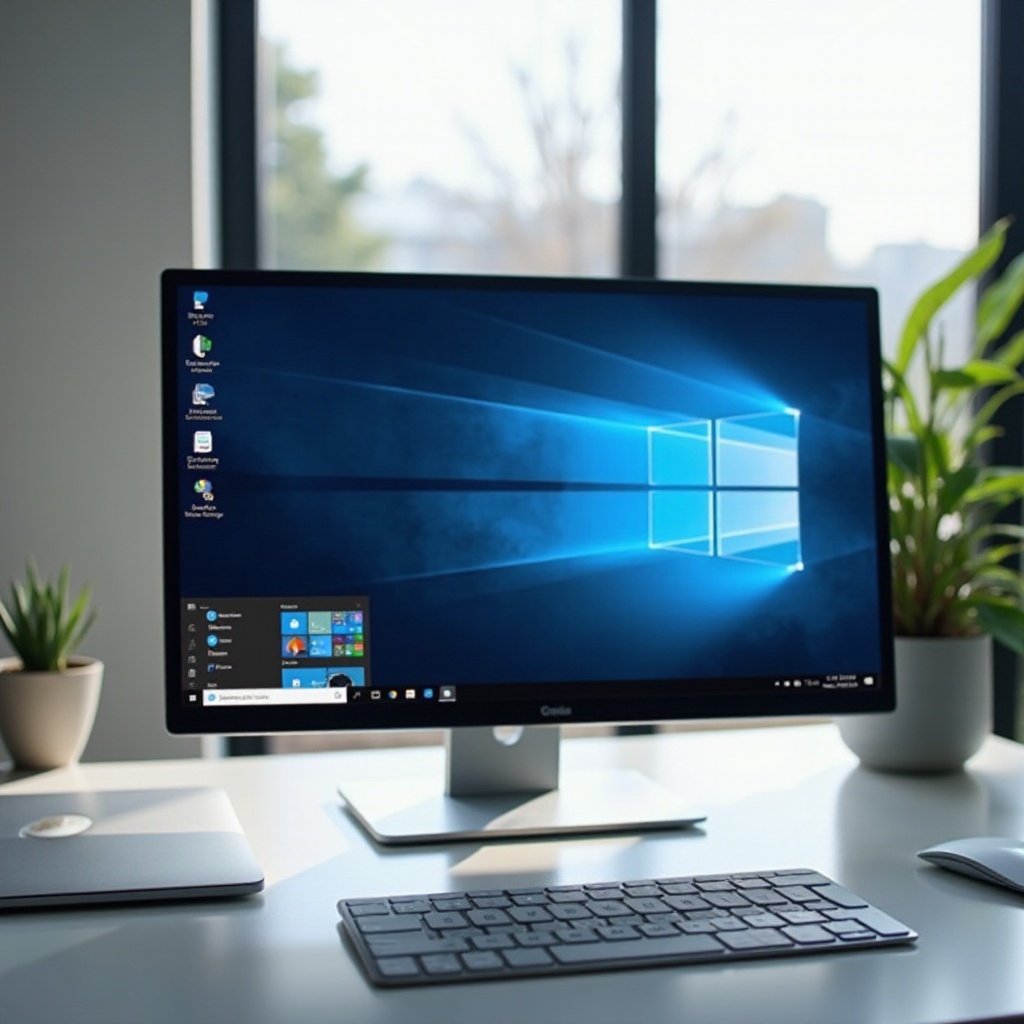
Miglior Configurazione Triplo Monitor per Laptop
Sfruttare un setup con tre monitor può trasformare il modo in cui affronti le attività, sia che si tratti di lavoro, giochi o progetti creativi. Espandendo il tuo spazio di lavoro digitale, ti consenti di gestire più applicazioni senza cambiare costantemente finestre, aumentando così l’efficienza e migliorando la concentrazione. Lascia che ti guidiamo nella creazione dell’ultimo setup con tre monitor per il tuo laptop.
Introduzione
Espandere il display del tuo laptop a un setup con tre monitor apre nuove possibilità in termini di produttività e funzionalità. Questo arrangiamento multi-schermo consente di gestire senza problemi attività come la codifica, il design, il gioco o il multitasking con diverse applicazioni. Scopriamo come puoi realizzare questo setup su misura per le tue esigenze e il tuo budget, rendendo il tuo spazio di lavoro più funzionale.
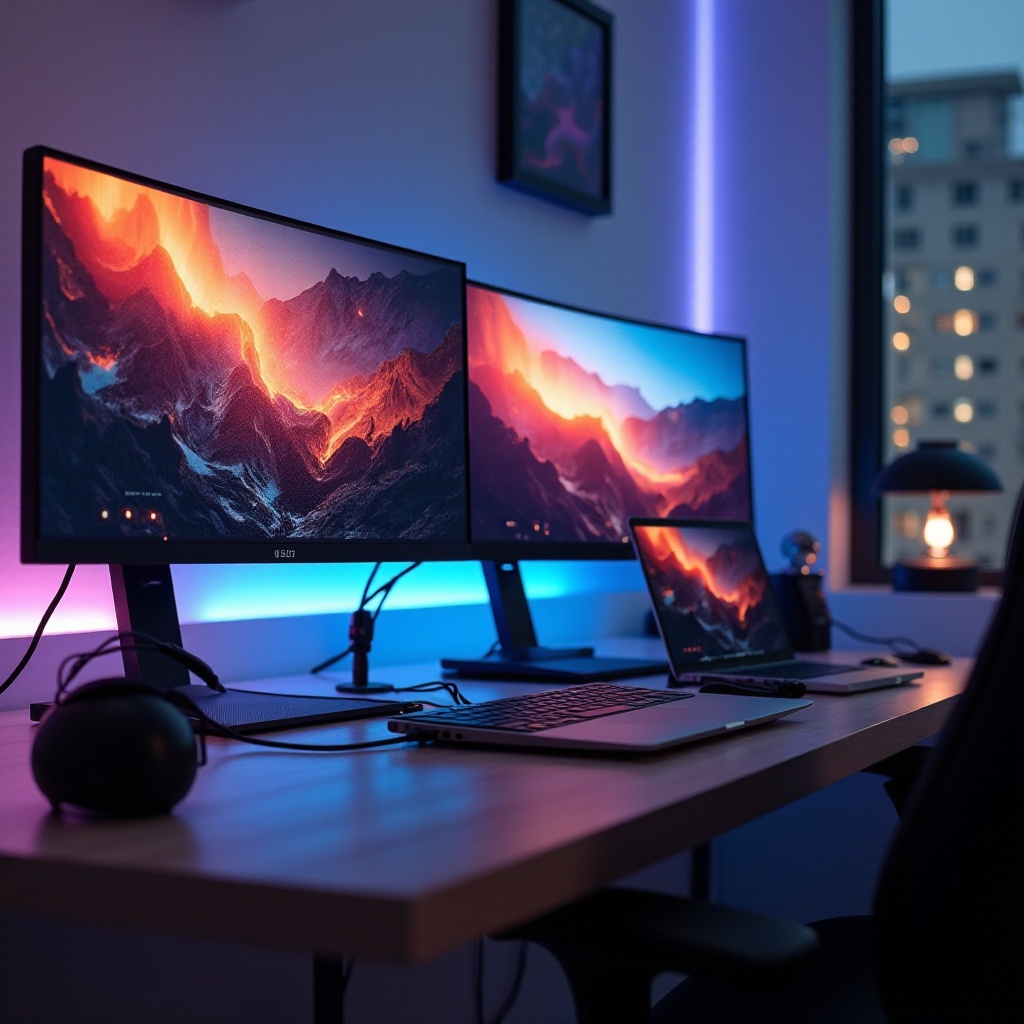
Capire le capacità del tuo laptop
Prima di acquistare monitor e accessori, è fondamentale capire le specifiche del tuo laptop, in particolare la sua capacità di gestire più schermi. Ciò include il controllo delle porte disponibili e l’assicurarsi che il tuo sistema possa supportare monitor aggiuntivi senza problemi.
Porte comuni per i setup multi-monitor
I laptop includono generalmente una varietà di porte come HDMI, USB-C e Thunderbolt. Le porte HDMI sono comuni e ampiamente utilizzate per collegare display esterni, offrendo un’uscita video e audio di alta qualità. Le porte USB-C offrono versatilità nel collegare vari dispositivi e supportare uscite video. Le porte Thunderbolt, note per il trasferimento dati ad alta velocità, sono ideali per supportare più monitor ad alta risoluzione.
Considerazioni sulla compatibilità
Per evitare di sprecare tempo e risorse, verifica che il tuo laptop possa supportare un setup con tre monitor. Alcuni laptop potrebbero richiedere adattatori specializzati o docking station. Incrocia sempre le specifiche del tuo laptop con le esigenze dei monitor per garantire la compatibilità ed evitare eventuali colli di bottiglia.
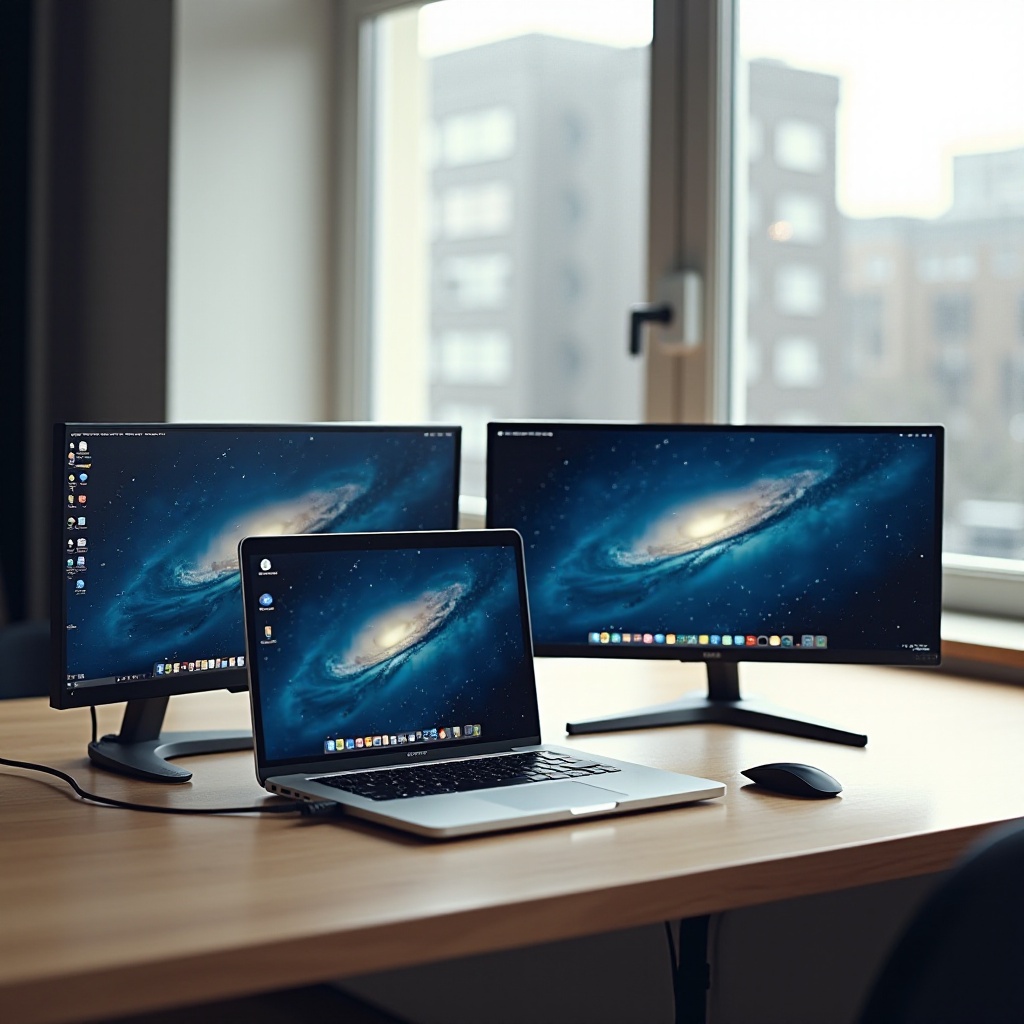
Scegliere i monitor giusti
Scegliere i monitor giusti è fondamentale per creare un setup efficace. Fattori come dimensioni, risoluzione e funzionalità aggiuntive giocano tutti un ruolo nel determinare i monitor migliori per le tue esigenze.
Dimensioni e risoluzioni ideali per i monitor
I monitor che vanno dai 24 ai 27 pollici sono generalmente adatti a un setup triplo, offrendo ampio spazio sullo schermo senza sopraffare la tua scrivania. Scegliere risoluzioni pari o superiori a 1080p, come 1440p, assicura visuali nitide favorevoli alla produttività e a esperienze immersive.
Funzionalità aggiuntive da considerare
I monitor dotati di supporti regolabili, compatibilità VESA per montaggio e funzionalità come frequenze di aggiornamento elevate possono migliorare significativamente la tua esperienza. I monitor curvi possono offrire un’esperienza visiva più immersiva, particolarmente utile in applicazioni di gioco o cinematografiche.
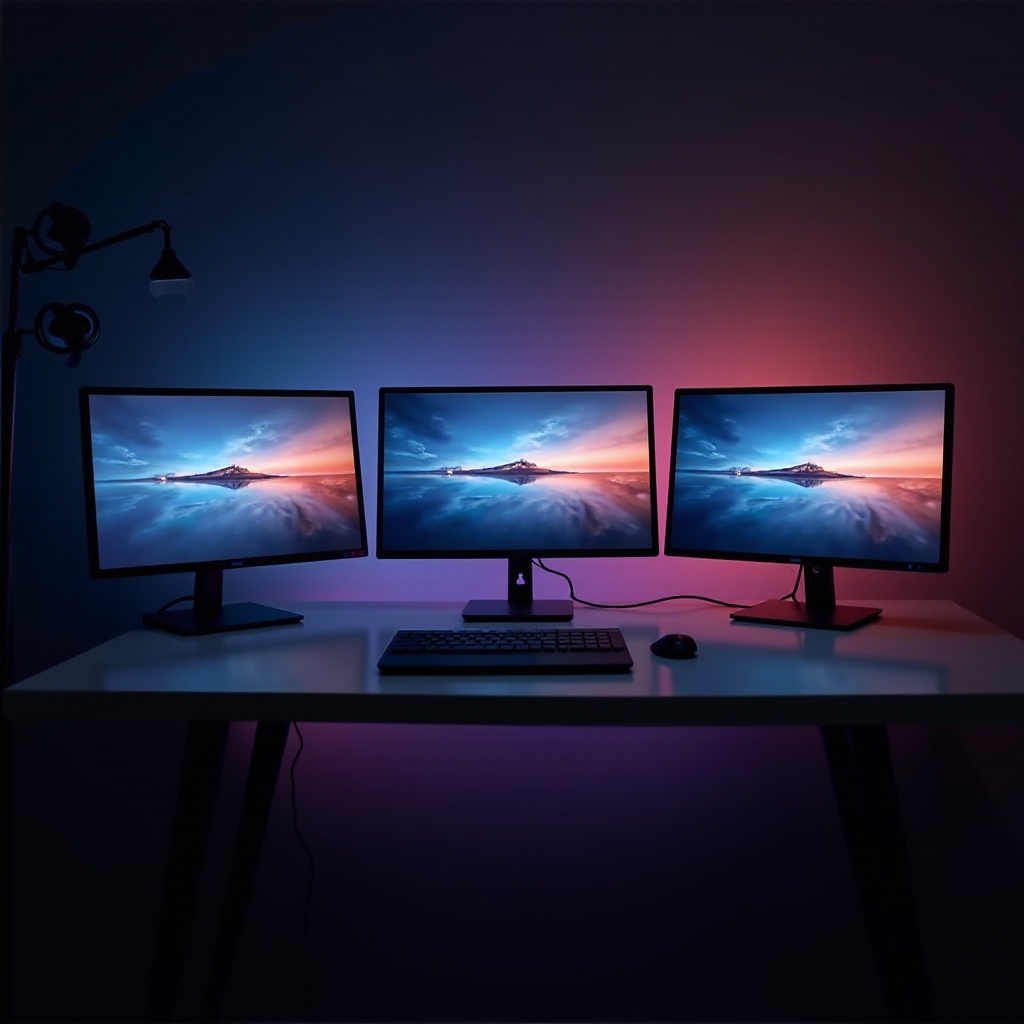
Accessori essenziali per un setup senza problemi
Una volta comprese le capacità del tuo laptop e scelti i tuoi monitor, il passaggio successivo fondamentale diventa l’accessorizzazione del tuo setup. Gli accessori giusti possono facilitare la connettività e mantenere organizzato il tuo spazio di lavoro.
Docking station e adattatori
Le docking station sono particolarmente cruciali per gli utenti che richiedono il supporto di più periferiche e display. Aiutano a semplificare il processo di collegamento del tuo laptop a più monitor attraverso connessioni USB-C o Thunderbolt aggiuntive, semplificando il setup della tua scrivania.
Soluzioni per la gestione dei cavi
Una gestione efficace dei cavi promuove un ambiente privo di disordine, migliorando la concentrazione e l’efficienza dello spazio di lavoro. Utilizza organizzatori di cavi o clip adesive per mantenere i cavi ordinatamente disposti e prevenire l’aggrovigliamento. Cavi di qualità assicurano connessioni stabili e riducono le interferenze elettroniche.
Consigli per il setup e la configurazione
Avere l’attrezzatura giusta è solo una parte dell’equazione; configurare correttamente i monitor è ciò che la completa. Questo assicura di godere di prestazioni e comfort ottimali.
Consigli per il setup fisico
Posiziona i monitor in una leggera curva per ridurre l’affaticamento del collo e migliorare il comfort visivo. Un arrangiamento spaziale adeguato sulla tua scrivania può influenzare notevolmente l’efficienza del flusso di lavoro e il comfort durante lunghe ore di lavoro.
Ottimizzazione delle impostazioni del display
Configura le impostazioni del tuo display per estendere lo schermo sui monitor aggiuntivi. Per gli utenti Windows, fai clic con il tasto destro del mouse sul desktop, seleziona ‘Impostazioni schermo’ e scegli la disposizione desiderata. Su macOS, usa ‘Preferenze di Sistema’ e vai a ‘Schermi’ per le preferenze di setup. Regola i profili colore e la luminosità per garantirne la coerenza su tutti i monitor.
Risoluzione dei problemi comuni
Anche i setup pianificati meticolosamente possono incontrare intoppi. Essere consapevoli dei problemi comuni e delle loro soluzioni può risparmiare tempo ed evitare frustrazioni.
Problemi di compatibilità del display e risoluzione
Assicurati che l’ingresso di ciascun monitor sia configurato correttamente e aggiorna i driver grafici per risolvere i problemi di rilevamento. Per le discrepanze di risoluzione, adatta le tue impostazioni per allinearle alle capacità di ciascun monitor.
Problemi di connettività e soluzioni
Se i monitor non rimangono connessi, verifica l’integrità dei cavi e sostituiscili per affrontare eventuali guasti. Inoltre, valuta la capacità del tuo laptop di supportare le periferiche collegate e considera di utilizzare GPU esterne se necessario.
Consigli economici per il tuo setup con tre monitor
Raggiungere un setup funzionale non richiede un budget esagerato. Con pianificazione accorta, un setup con tre monitor economico è realizzabile.
Opzioni di monitor convenienti
Cerca monitor economici che abbiano ricevuto recensioni favorevoli. Molti produttori offrono modelli di qualità che bilanciano prezzo e prestazioni.
Consigli fai-da-te per setup convenienti
Considera di riutilizzare monitor esistenti o di acquistare unità di seconda mano su mercati online. L’ottimizzazione di vecchi pezzi con soluzioni intelligenti di gestione dei cavi fatte in casa, come l’uso di fascette e strisce di Velcro, può mantenere bassi i costi.
Conclusione
Il passaggio a un setup con tre monitor può alterare significativamente il modo in cui interagisci con il tuo laptop, ampliandone le funzionalità e il tuo spazio di lavoro. Con una scelta attenta dei monitor, una accessorizzazione ponderata e un setup strategico, la configurazione con tre monitor diventa un investimento in produttività ed efficienza. Risolvendo i problemi in modo intelligente e mantenendo un ambiente organizzato, sei pronto per le massime prestazioni con il tuo spazio di lavoro appena migliorato.
Domande Frequenti
Come posso collegare tre monitor al mio laptop?
Puoi collegare tre monitor utilizzando porte HDMI, USB-C e Thunderbolt. Se necessario, utilizza una docking station compatibile per aggiungere più connessioni.
Tutti i laptop supportano una configurazione con tre monitor?
Non tutti i laptop supportano più display. È essenziale controllare le capacità grafiche del dispositivo e le porte disponibili, e considerare adattatori o docking station se necessario.
Cosa dovrei fare se il mio laptop non ha abbastanza porte?
Usa una docking station con porte aggiuntive per facilitare le connessioni. Soluzioni di docking USB-C e Thunderbolt sono ideali per aggiungere più connessioni per monitor.