Come installare Linux sul tuo laptop: una guida completa
Introduzione
Passare a Linux apre un nuovo regno di possibilità per il tuo laptop, offrendo versatilità e prestazioni potenti. Se stai pensando di allontanarti dai sistemi operativi tradizionali per esplorare un’opzione più personalizzabile ed efficiente in termini di risorse, questa guida semplificherà il tuo viaggio. Copriremo l’intero processo di installazione, passo dopo passo, assicurandoci che tu abbia tutto il necessario per eseguire Linux senza problemi sul tuo laptop.
Perché scegliere Linux per il tuo laptop nel 2024?
Linux continua a guadagnare terreno nel 2024, non solo tra gli appassionati di tecnologia, ma sempre più tra gli utenti comuni. Questo cambiamento è dovuto alla eccezionale gestione delle risorse di Linux e alla sua architettura di sicurezza, rendendolo una scelta intelligente per diversi utenti:
- Prestazioni migliorate: Linux è noto per sfruttare al meglio le risorse di sistema, offrendo prestazioni più veloci e affidabili sia su modelli di hardware nuovi che vecchi.
- Sicurezza forte: Costruito con funzionalità di sicurezza robuste e supportato da una comunità vigile, Linux minimizza le vulnerabilità, proteggendo il sistema dalle potenziali minacce.
- Costo-efficacia: Come sistema operativo gratuito, Linux elimina la necessità di costose licenze software, consentendo l’accesso a innumerevoli applicazioni gratuite e utili.
- Personalizzazione: Con vasta gamma di opzioni di personalizzazione, puoi adattare Linux per soddisfare le tue esigenze personali o professionali, trasformando l’esperienza informatica in base a te.
Questi vantaggi rendono Linux una scelta convincente. Prepariamo ora il tuo laptop per il processo di installazione, assicurando una transizione senza problemi.
Preparazione per l’installazione di Linux
Prima di intraprendere il viaggio di installazione, una preparazione adeguata può prevenire mal di testa in seguito. Ecco ciò di cui avrai bisogno:
-
Comprendere le distribuzioni Linux e scegliere quella giusta: Inizia selezionando una distribuzione Linux che si allinei con le tue esigenze. Scelte popolari come Ubuntu, Fedora e Mint offrono ciascuna caratteristiche distintive. Decidi in base alle preferenze dell’interfaccia utente e ai requisiti di funzionalità.
-
Controllo dei requisiti di sistema e compatibilità: Assicurati che il tuo laptop soddisfi i requisiti hardware per la distribuzione Linux scelta. Verifica la compatibilità del tuo processore, RAM e spazio su disco disponibile per evitare problemi di installazione.
-
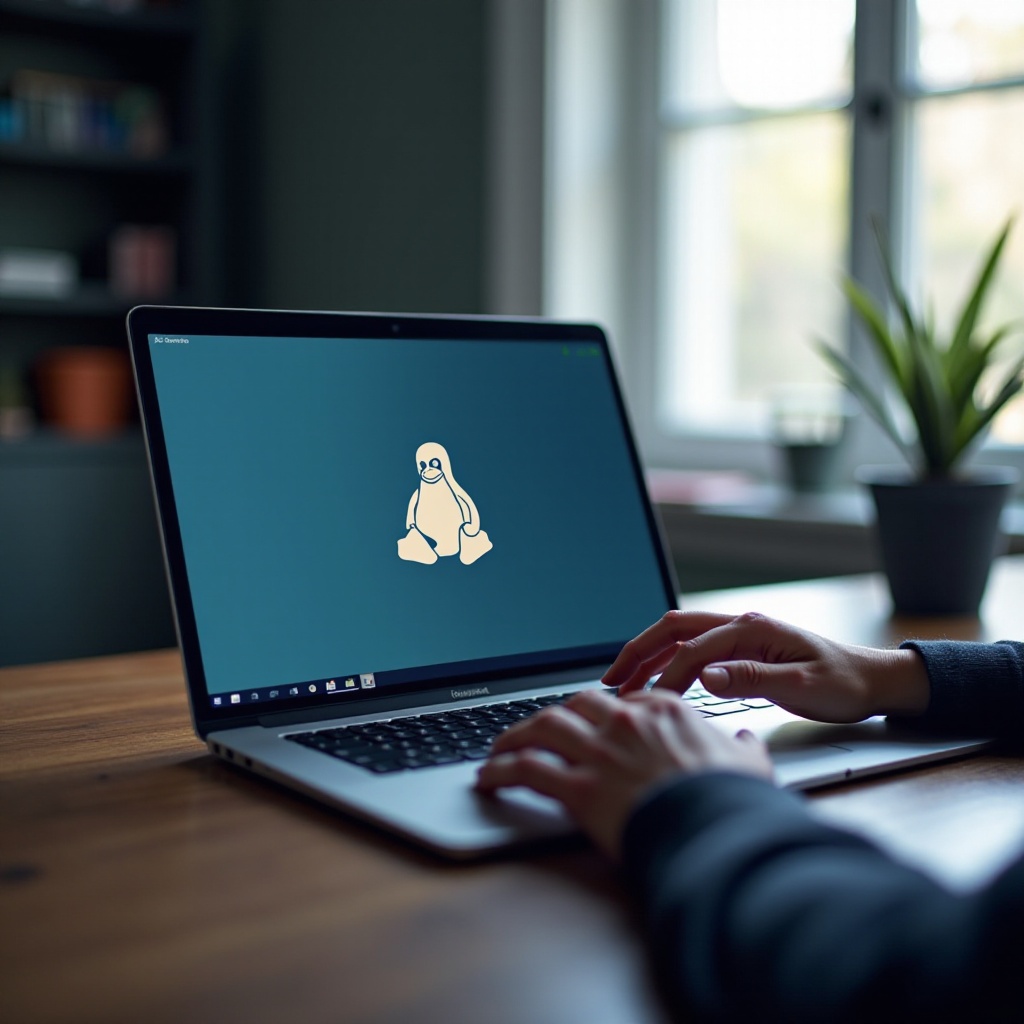
Backup dei tuoi dati: Proteggi i tuoi dati preziosi creando backup prima di procedere. Utilizza un disco rigido esterno o soluzioni di servizi cloud per archiviare in modo sicuro le tue informazioni.
Con questi passaggi completati, sei pronto per creare il tuo supporto di installazione, preparando il terreno per l’arrivo di Linux sul tuo laptop.
Creazione dei supporti di installazione
I supporti di installazione sono il tuo strumento per dare vita a Linux sul tuo laptop. Segui questi passaggi:
- Come creare una USB o un DVD live:
- Scarica il file ISO di Linux: Ottieni il file ISO dal sito ufficiale della distribuzione scelta.
- Utilizza uno strumento per creare supporti avviabili: Crea una USB o DVD avviabile utilizzando strumenti come Rufus (per Windows) o Balena Etcher (adatto per Mac e Linux). Segui le loro linee guida, selezionando il file ISO e il corrispondente supporto di destinazione.
Con il tuo supporto di installazione pronto, è tempo di affrontare il processo di installazione vero e proprio.
Installazione di Linux sul tuo laptop
Salta con fiducia nell’installazione seguendo questi passaggi delineati:
-
Avvio dalla USB/DVD: Inserisci il tuo USB o DVD avviabile nel laptop. Riavvia il sistema e accedi alle impostazioni BIOS/UEFI (normalmente premendo F2, F12, ESC o DEL durante l’avvio). Regola le impostazioni per avviare dal’opzione USB/DVD, quindi salva le modifiche.
-
Navigazione nell’interfaccia di installazione: Una volta avviato, entra nell’interfaccia di configurazione di Linux. Segui le istruzioni di configurazione per avviare l’installazione, selezionando la lingua e le impostazioni di preferenza.
-
Partizionamento del tuo hard disk: Dual Boot vs. Installazione completa: Decidi tra un dual boot (coesistenza con il tuo sistema operativo attuale) o un’installazione completa (sostituirlo). Utilizza opzioni di partizionamento guidate per allocare lo spazio necessario, assicurandoti spazio sufficiente per la partizione Linux.
Una volta completati questi passaggi, Linux inizierà il processo di installazione. Al termine, passiamo alla configurazione del tuo nuovo sistema.
Passi post-installazione
Con Linux installato, il tuo primo compito è personalizzare e proteggere il tuo sistema:
-
Configurazione iniziale del sistema: Riavvia il tuo laptop, accedendo al nuovo ambiente Linux. Imposta il tuo account utente con un nome utente e una password sicura, e scegli le impostazioni regionali del sistema.
-
Installare i driver necessari e gli aggiornamenti software: Collegati a Internet ed esegui gli aggiornamenti del sistema. Mantenersi aggiornati garantisce l’accesso alle ultime patch di sicurezza e operazioni dei driver senza problemi.
Una volta completati questi passaggi post-installazione, è tempo di rifinire e personalizzare la configurazione di Linux.
Personalizzazione della tua esperienza Linux
Massimizza il potenziale del tuo sistema con questi metodi di personalizzazione:
-
Modifica delle impostazioni di sistema per prestazioni ottimali: Naviga nelle impostazioni del sistema per regolare gli effetti visivi, la gestione dell’alimentazione e altre configurazioni per una usabilità senza intoppi.
-
Installazione delle applicazioni essenziali: Migliora la produttività con applicazioni fondamentali come LibreOffice, GIMP e VLC per la gestione di documenti, la modifica di immagini e la riproduzione multimediale.
Ora che il tuo sistema è personalizzato, affrontiamo i potenziali ostacoli che potresti incontrare durante o dopo l’installazione.
Risoluzione dei problemi comuni di installazione
Nonostante una pianificazione meticolosa, potresti incontrare ostacoli. Ecco soluzioni ai problemi frequenti:
-
Risoluzione degli errori di avvio: Se Linux non riesce ad avviarsi, rivedi il BIOS/UEFI per confermare che la priorità di avvio sia impostata sulla partizione Linux corretta.
-
Risoluzione dei problemi di compatibilità di rete e hardware: Assicurati che i driver di rete e hardware funzionino correttamente. Se i problemi persistono, consulta i forum degli utenti per soluzioni specifiche all’hardware.
Domande Frequenti
Cosa devo fare se Linux non si installa sul mio laptop?
Verifica la compatibilità hardware con la versione di Linux scelta. Ricrea il USB o DVD avviabile e tenta nuovamente l’installazione.
Come posso tornare al mio sistema operativo precedente se non mi piace Linux?
Puoi usare il tuo backup per ripristinare il sistema operativo originale. Avvia da un disco di ripristino o contatta il supporto per assistenza.
Posso installare Linux su un laptop con touch screen?
Sì, la maggior parte delle distribuzioni Linux supporta i touch screen. Assicurati che i driver necessari siano inclusi o disponibili dopo l’installazione.