Come collegare Beats al tuo laptop HP: una guida completa
Introduzione
Collegare le cuffie Beats a un laptop HP apre un’esperienza audio coinvolgente, perfetta per musica, film o riunioni online. Questa guida ti guiderà attraverso semplici passaggi per connessioni Bluetooth e cablate, affrontando potenziali problemi e garantendo una qualità del suono ottimale.
Comprensione della Compatibilità e dei Requisiti
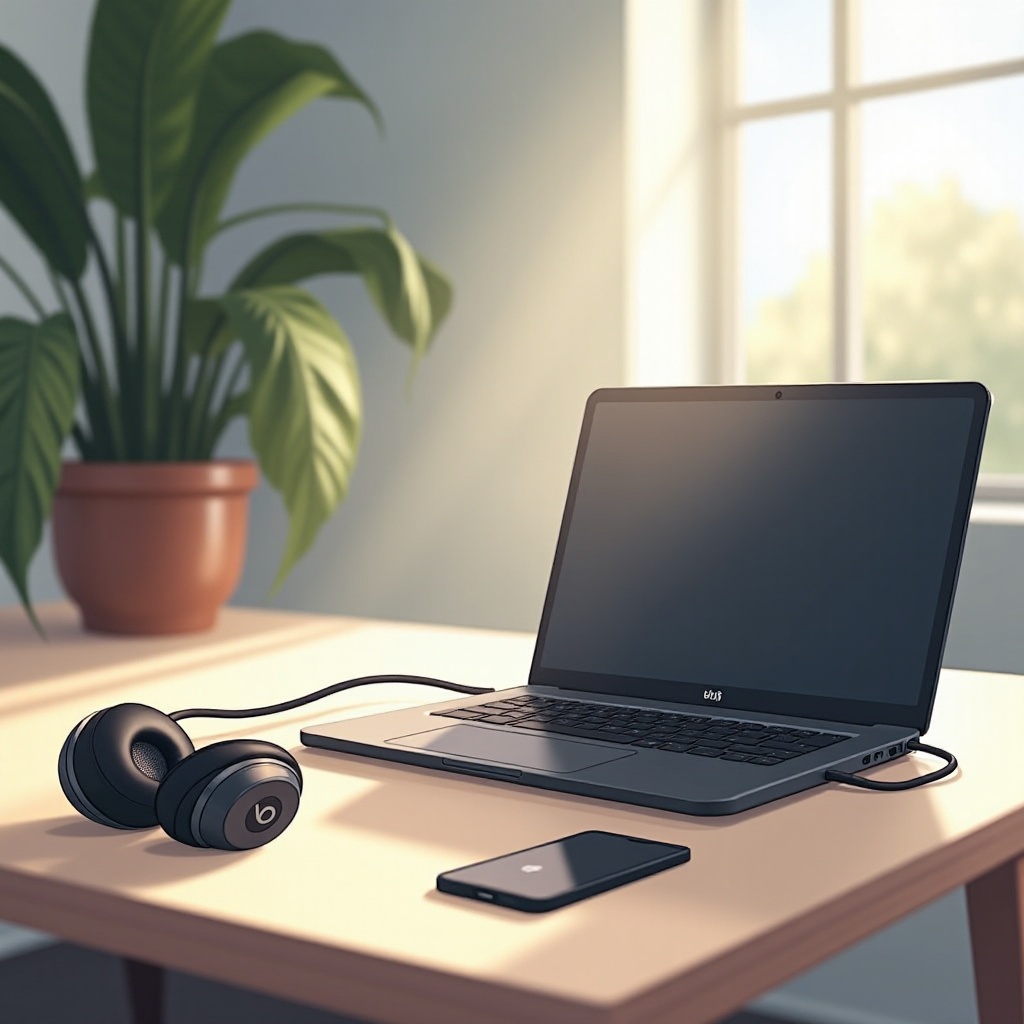
Per iniziare, dovrai confermare che sia le tue cuffie Beats che il laptop HP siano compatibili e configurati per la connessione.
- Controllare il Modello delle Beats: Assicurati che il tuo modello di Beats supporti il Bluetooth se preferisci un’opzione wireless.
- Verifica delle Specifiche del Laptop HP: Controlla che il Bluetooth del tuo laptop HP sia funzionante. Di solito può essere verificato in ‘Impostazioni’ sotto ‘Dispositivi’ o ‘Bluetooth e altri dispositivi’.
- Assicurarsi degli Aggiornamenti Software e Firmware: Gli aggiornamenti regolari del sistema operativo del tuo laptop e del firmware Beats sono fondamentali per una connettività fluida. Questi aggiornamenti spesso introducono miglioramenti e correggono bug precedenti.
Con queste conoscenze, puoi procedere a esplorare diversi metodi di connessione.
Collegare le Beats via Bluetooth
La connessione Bluetooth è preferita per la comodità senza cavi. Ecco come configurarla:
- Abilitare il Bluetooth sul Tuo Laptop HP:
- Accedi alle ‘Impostazioni’ sul tuo laptop HP.
- Seleziona ‘Dispositivi’, quindi ‘Bluetooth e altri dispositivi’.
-
Attiva l’interruttore Bluetooth.
-
Accoppiare le Beats con il Tuo Laptop:
- Metti le tue Beats in modalità di accoppiamento Bluetooth tenendo premuto il pulsante di accensione finché il LED lampeggia.
- Sul tuo laptop, fai clic su ‘Aggiungi dispositivo Bluetooth o altro’ e seleziona ‘Bluetooth’.
-
Scegli le tue Beats dall’elenco dei dispositivi disponibili per connetterle.
-
Risoluzione dei Problemi Comuni del Bluetooth:
- Se si verificano difficoltà di connessione, riavvia il laptop e le cuffie.
- Assicurati che le tue Beats non siano già accoppiate con un altro dispositivo.
- Consulta risorse online per la risoluzione di problemi specifici del modello se necessario.
In situazioni in cui il Bluetooth non è preferito o disponibile, una connessione cablata offre un’altra alternativa affidabile.
Utilizzare una Connessione Cablate
Per una connessione stabile e semplice, puoi optare per una configurazione cablata.
-
Accessori Richiesti per la Connessione Cablate: Assicurati di avere il cavo audio corretto e l’adattatore, in particolare se il tuo laptop manca di un jack per cuffie.
-
Procedura Passo dopo Passo per la Configurazione Cablate:
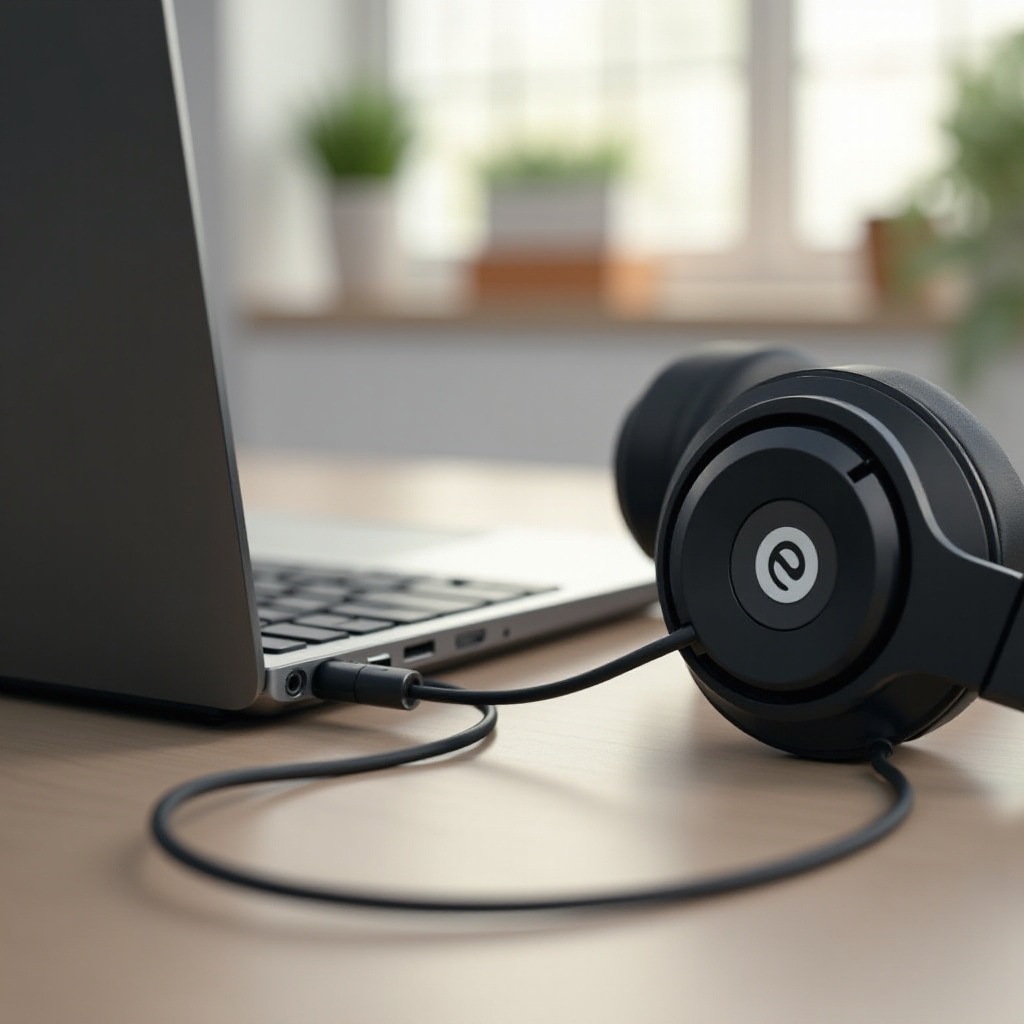
- Inserisci un’estremità del cavo audio nel jack delle cuffie Beats.
-
Collega l’altra estremità alla porta audio del tuo laptop o con un adattatore se necessario.
-
Pro e Contro della Connessione Cablate: Il principale vantaggio è una connessione stabile senza interferenze, mentre lo svantaggio è la mobilità limitata a causa della lunghezza del cavo.
Dopo una connessione riuscita, regolare le impostazioni audio può ulteriormente migliorare la tua esperienza di ascolto.
Ottimizzare le Impostazioni Audio per Migliori Prestazioni
Dopo aver stabilito una connessione, affinare le impostazioni audio è cruciale per un’esperienza migliorata.
- Regolazione delle Preferenze Audio su HP:
- Fare clic con il tasto destro sull’icona del suono nella barra delle applicazioni.
- Seleziona ‘Apri le impostazioni del suono’.
-
Sotto ‘Output’, seleziona le tue cuffie Beats e regola il volume di conseguenza.
-
Utilizzare il Software Audio Beats: Sfrutta qualsiasi software proprietario per personalizzare le impostazioni audio come equalizzatori o preset, assicurando le migliori prestazioni audio adattate alle tue preferenze.
Prestazioni coerenti richiedono controlli e manutenzione periodici di entrambi i dispositivi connessi.
Consigli per la Risoluzione e la Manutenzione
Mantenere un’esperienza audio senza interruzioni affrontando potenziali problemi di connessione e garantendo una manutenzione regolare.
- Affrontare i Problemi di Connessione:
- Riconnetti i dispositivi periodicamente per mantenere la connessione fresca.
-
Utilizza il risolutore di problemi di Windows che trovi in ‘Impostazioni’ > ‘Aggiornamento e sicurezza’ > ‘Risolvi problemi’.
-
Mantenere le Tue Beats per la Longevità:
- Pulisci le tue cuffie per mantenerle prive di polvere.
- Caricare regolarmente le Beats per evitare problemi di batteria.
Conclusione
Collegare le tue Beats con un laptop HP può migliorare notevolmente la tua esperienza sonora, sia via Bluetooth per facilità wireless che tramite metodi cablati per alta stabilità. Questa guida ha fornito soluzioni passo-passo per garantire che tu possa godere di un audio nitido e chiaro durante la comunicazione o l’intrattenimento.
Domande Frequenti
Posso collegare le Beats al mio laptop HP senza utilizzare il Bluetooth?
Sì, puoi utilizzare una connessione cablata con un cavo audio e un adattatore, se necessario.
Cosa dovrei fare se le mie cuffie Beats non vengono rilevate dal laptop?
Assicurati che il Bluetooth sia attivato, riavvia entrambi i dispositivi e verifica la presenza di aggiornamenti.
Come posso aggiornare il firmware delle mie Beats per una migliore connettività?
Visita il sito ufficiale di Beats o utilizza la loro app dedicata per scaricare e installare gli ultimi aggiornamenti del firmware.