Come Cambiare le Impostazioni di Visualizzazione su Windows: Una Guida Completa
Ottimizzare le impostazioni del display di Windows può migliorare significativamente la tua esperienza, che tu stia giocando, lavorando o semplicemente navigando. Questa guida ti guiderà attraverso i passaggi essenziali per accedere, comprendere e regolare queste impostazioni per una visione perfetta su misura.
Comprendere le impostazioni del display in Windows
Prima di modificare le impostazioni del display di Windows, è fondamentale capire cosa fa ciascuna opzione:
- Risoluzione: determina la chiarezza delle immagini e dei testi.
- Orientamento: scegli tra modalità verticale o orizzontale.
- Ridimensionamento: regola la dimensione di testo, app e elementi.
Ottimizzando queste impostazioni, garantisci un’esperienza piacevole e produttiva con tutto sullo schermo leggibile e visivamente attraente.
Accesso e navigazione delle impostazioni del display
Trovare e navigare nelle impostazioni del display sul tuo dispositivo Windows è semplice. Ecco come:
- Apri Impostazioni: fai clic sul menu Start e seleziona l’icona a forma di ingranaggio per ‘Impostazioni’.
- Seleziona Sistema: nelle Impostazioni, scegli l’opzione ‘Sistema’.
- Vai a Schermo: troverai ‘Schermo’ nella barra laterale sinistra.
Esplorare questa interfaccia ti consente di familiarizzare con le varie opzioni disponibili, facilitando la gestione delle modifiche future.
Regolazione della risoluzione e orientamento dello schermo
Con accesso alle impostazioni del display, modificare la risoluzione e l’orientamento dello schermo diventa semplice:
- Risoluzione dello schermo:
-
Scorri fino al menu a tendina ‘Risoluzione’ e seleziona l’impostazione desiderata. Risoluzioni più alte offrono immagini più nitide ma rendono gli elementi più piccoli.
-
Orientamento:
- Cerca il menu a tendina ‘Orientamento’. Seleziona tra Ritratto e Paesaggio a seconda delle tue esigenze abituali—paesaggio è lo standard per la maggior parte degli utenti.
Scegliere la giusta risoluzione e orientamento assicura che il display soddisfi le tue esigenze personali e professionali.
Personalizzazione del ridimensionamento e layout
Quando il testo o le applicazioni appaiono troppo piccoli o troppo grandi, gli aggiustamenti di ridimensionamento diventano necessari:
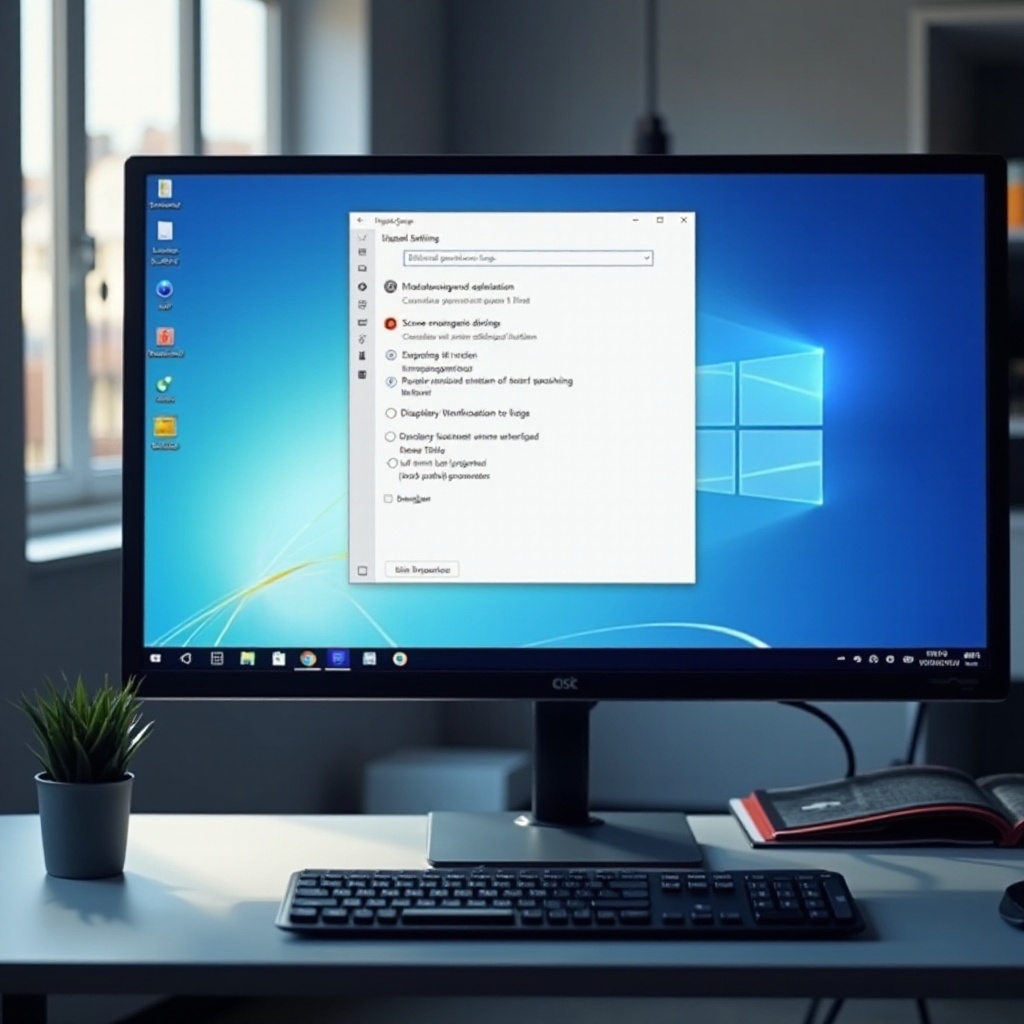
- Regola ridimensionamento: all’interno delle impostazioni del display, utilizza il cursore ‘Cambia la dimensione di testo, app e altri elementi’. Opta per una percentuale che si adatti al tuo comfort e visibilità.
- Il ridimensionamento è particolarmente utile per monitor più grandi dove il testo potrebbe altrimenti essere troppo piccolo per essere facilmente leggibile.
Dopo aver regolato queste impostazioni, troverai lo schermo più leggibile e su misura per le tue esigenze.
Miglioramento dell’aspetto del display: Modalità scura e Temi
Personalizzare l’estetica del display di Windows riduce l’affaticamento e migliora l’attrattiva:
- Modalità scura:
- Nelle Impostazioni, clicca su ‘Personalizzazione’.
-
Seleziona ‘Colori’ e attiva la ‘Modalità scura’ per ridurre l’abbagliamento e l’affaticamento visivo, specialmente in condizioni di scarsa illuminazione.
-
Temi:
- Nella sezione ‘Personalizzazione’, fai clic su ‘Temi’.
- Sfoglia e applica temi che corrispondono al tuo stile per cambiare in un colpo solo lo sfondo, i colori e i suoni.
Queste regolazioni personalizzano il tuo dispositivo, rendendo l’utilizzo più piacevole e coerente.
Impostazioni avanzate del display: Luminosità, Colore e HDR
Per un ulteriore perfezionamento, considera di regolare le impostazioni di luminosità, colore e HDR:
- Regola luminosità: usa il cursore nelle impostazioni del display o i tasti funzione della tastiera per cambiare la luminosità in base alla luce ambientale.
- Colore e HDR: nelle ‘Impostazioni del colore’, bilancia per una visione ideale. Abilita l’HDR se supportato per dettagli video migliorati e colori vivaci.
Queste impostazioni migliorano la qualità visiva in tutte le attività dello schermo, dal guardare video all’esecuzione di applicazioni grafiche pesanti.
Risoluzione dei problemi comuni del display
A volte, possono sorgere problemi che influenzano le impostazioni del display. Ecco come risolverli:
- Problemi di risoluzione:
- Se lo schermo appare distorto, ritorna alla risoluzione consigliata.
-
Controlla e aggiorna il driver grafico se necessario.
-
Distorsione del colore:
-
Rivedi le impostazioni del colore per assicurarti che siano bilanciate. Usa lo strumento di calibrazione del colore integrato in Windows se necessario.
-
Ripristino generale:
- Per la risoluzione dei problemi, opta per ‘Ripristina impostazioni predefinite’ per reimpostare le impostazioni del display allo stato originale.
Questi suggerimenti possono rapidamente riportare il tuo schermo a un funzionamento ottimale.
Conclusione
Masterizzare le impostazioni del display del tuo dispositivo Windows può migliorare notevolmente la tua interazione con il dispositivo. Comprendere e personalizzare queste opzioni garantisce un display più chiaro e personalizzato, migliorando la produttività e il divertimento.
Domande frequenti
Come posso ripristinare le impostazioni del display ai valori predefiniti?
Vai a ‘Impostazioni schermo’ e seleziona ‘Ripristina impostazioni predefinite’, oppure scegli le impostazioni etichettate come ‘Consigliate’.
Posso impostare diverse impostazioni per più monitor?
Sì, Windows consente impostazioni uniche per ogni monitor. Regola le impostazioni per ciascuno nella sezione ‘Più schermi’ all’interno delle Impostazioni schermo.
Perché la risoluzione del mio schermo continua a cambiare da sola?
I cambiamenti di risoluzione potrebbero derivare da problemi con i driver. Assicurati che i tuoi driver grafici siano aggiornati o reinstallali se necessario.