Solución de problemas del error ‘No hay altavoces o auriculares conectados’ en computadoras.
Introducción
Encontrarse con el error de ‘No hay altavoz o auriculares conectados’ puede ser exasperante. Interrumpe tu flujo de trabajo, actividades de ocio o comunicación. Esta guía pretende ayudarte a entender, diagnosticar y resolver rápidamente este problema de audio común en tu computadora.
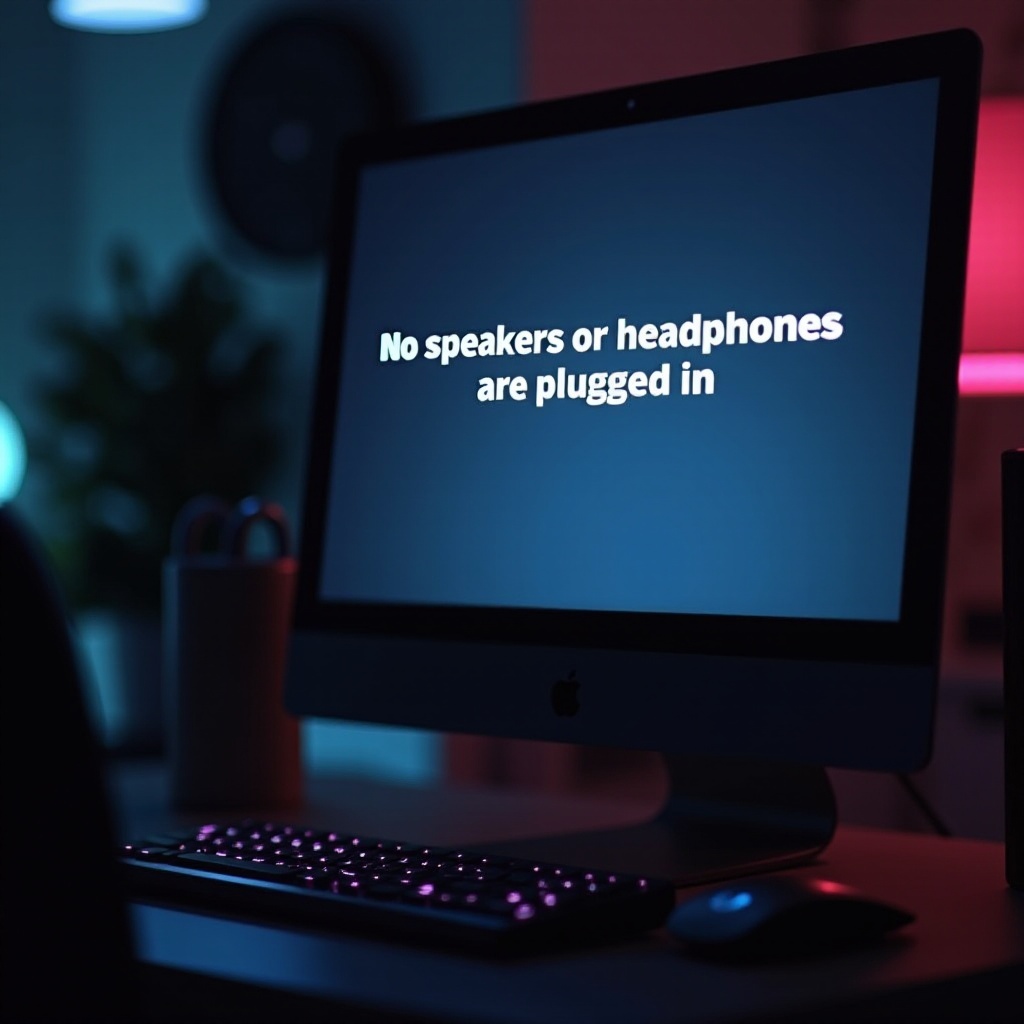
Comprender el error de ‘No hay altavoz o auriculares conectados’
Este error sugiere que tu computadora no está detectando ningún dispositivo de salida de audio conectado. Esto puede deberse a fallos de software, configuraciones incorrectas o fallas de hardware. Es crucial entender la causa raíz para aplicar una solución efectiva.
Normalmente, el error es causado por:
- Problemas de Conexión: Los cables pueden estar sueltos o no conectados en el puerto correcto.
- Problemas de Software: Software desactualizado o configurado incorrectamente.
- Mal funcionamiento del Hardware: Puertos de audio dañados o dispositivos defectuosos.
Comprender estas posibles causas permite una resolución y solución de problemas más eficiente.
Verificaciones y Soluciones Iniciales
Antes de profundizar en soluciones técnicas, realiza estas verificaciones iniciales:
-
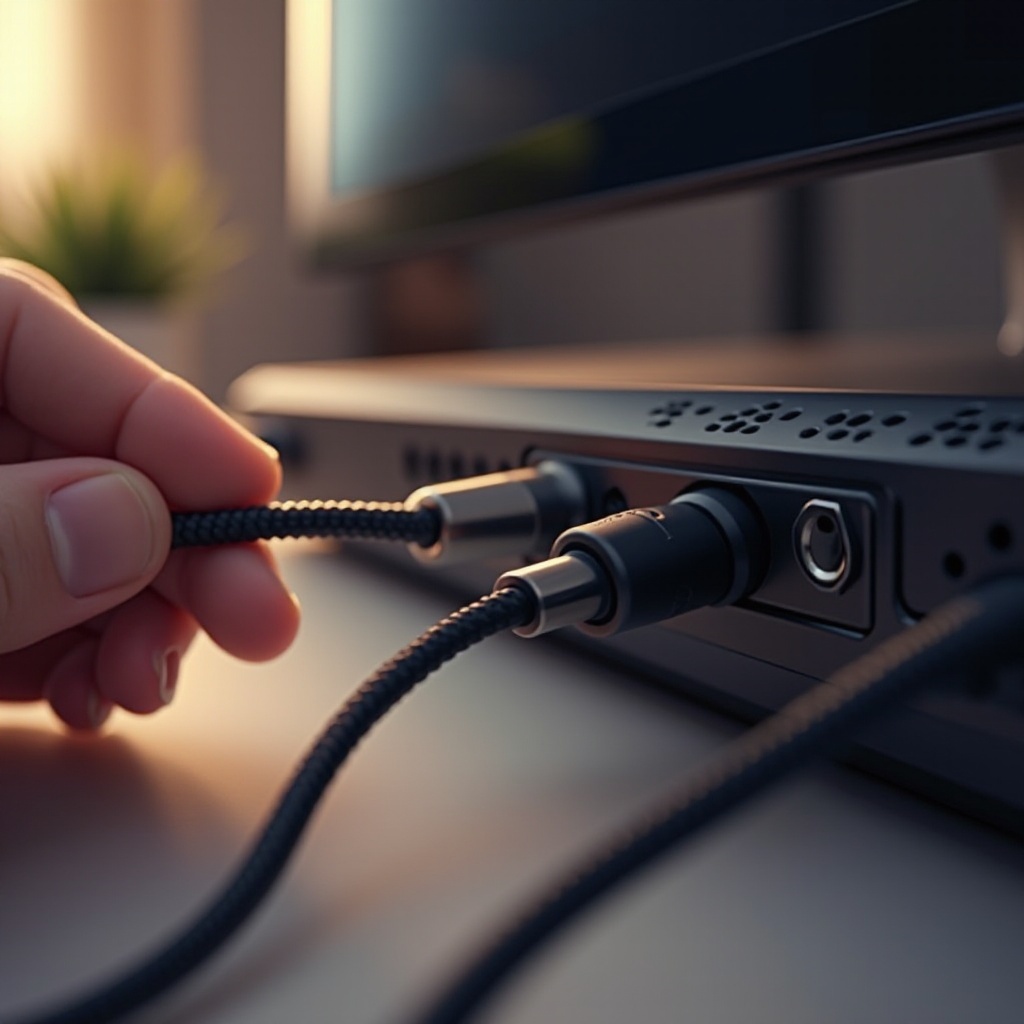
Verifica las Conexiones Físicas: Asegúrate de que los altavoces o auriculares estén correctamente conectados al puerto correcto. Reconéctalos o prueba un puerto diferente si está disponible.
-
Selecciona el Dispositivo de Audio Correcto: Haz clic con el botón derecho en el ícono de sonido en la barra de tareas, elige ‘Dispositivos de reproducción’ y establece el dispositivo correcto como predeterminado.
-
Reinicia la Computadora: A menudo, un simple reinicio puede solucionar fallos menores relacionados con el software.
Al abordar estas preocupaciones iniciales, estableces una base sólida para una solución de problemas más detallada si es necesario.
Soluciones de Software y Controladores
Si las verificaciones iniciales no resuelven el problema, concéntrate en aspectos de software y controladores:
-
Actualiza los Controladores de Audio: Busca actualizaciones de controladores a través del Administrador de Dispositivos. Los controladores actualizados pueden corregir errores y mejorar la compatibilidad.
-
Revertir Versiones de Controladores: A veces, los controladores más nuevos introducen problemas. Si los problemas comenzaron después de una actualización, considera volver a una versión anterior del controlador.
-
Utiliza el Solucionador de Problemas de Windows: Accede al solucionador de problemas integrado navegando a Configuración > Actualización y Seguridad > Solucionar problemas, luego selecciona ‘Reproducción de Audio’ para diagnosticar y corregir automáticamente los problemas.
Asegurarte de que tus controladores de audio y software estén actualizados es vital para resolver y prevenir problemas de audio.
Solución de Problemas Avanzada
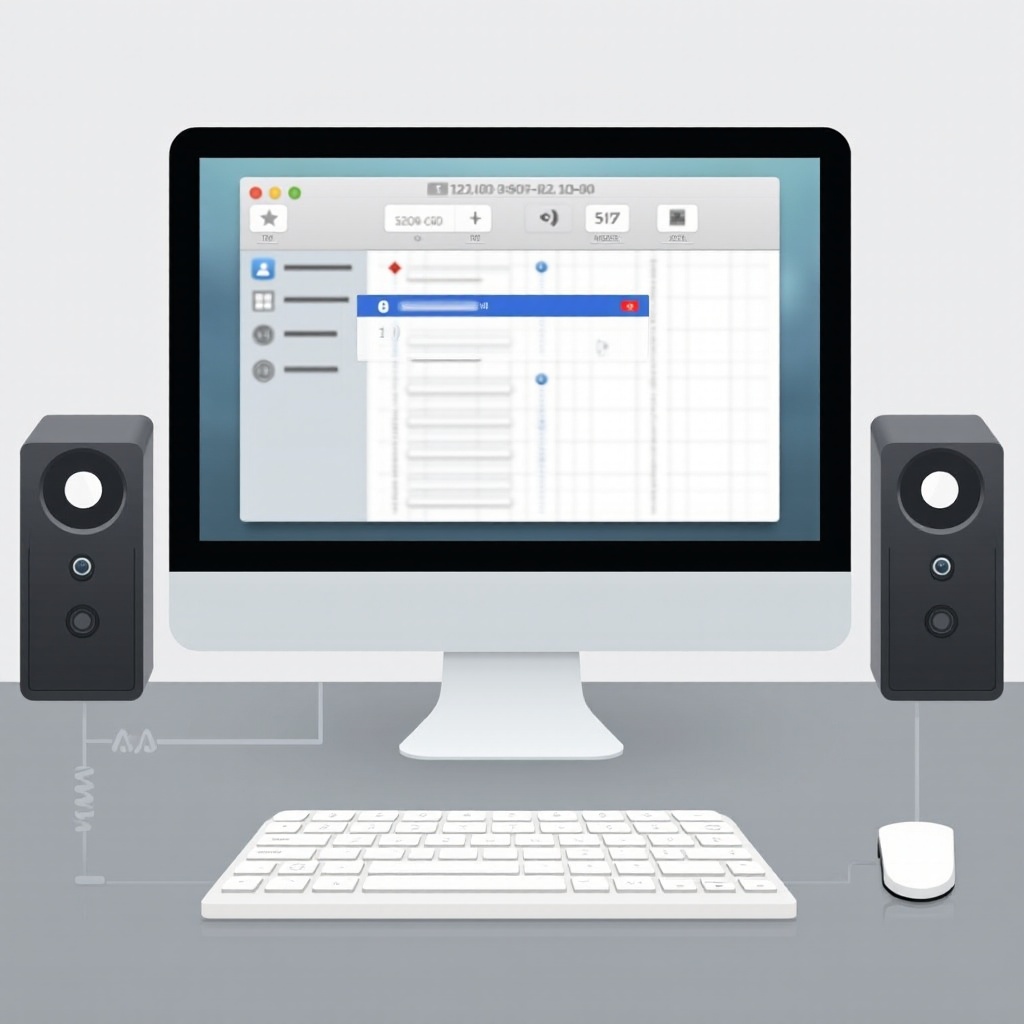
Si la solución de problemas básica no resuelve el problema, considera estos métodos avanzados:
-
Revisa Problemas del Jack y Puertos de Audio: Inspecciona los puertos de audio en busca de suciedad o daños. Utiliza aire comprimido para limpiar si es necesario.
-
Ajusta la Configuración del BIOS: Accede al BIOS para asegurarte de que la configuración de audio integrada esté habilitada. Algunas configuraciones del BIOS pueden desactivar el audio inadvertidamente.
-
Realiza Diagnósticos de Hardware: Ejecuta diagnósticos exhaustivos para verificar si hay fallas de hardware. Utiliza herramientas proporcionadas por el fabricante de tu computadora para obtener los resultados más precisos.
La solución de problemas avanzada a menudo implica revisiones más profundas del sistema y puede aclarar problemas más complejos conducentes a su resolución.
Prevención de Problemas de Audio Futuros
Las medidas proactivas pueden ayudar a evitar problemas de audio similares en el futuro:
-
Mantenimiento Regular del Sistema: Limpia regularmente los puertos y actualiza tu sistema para prevenir problemas físicos y de software.
-
Mantén el Software Actualizado: Actualizaciones regulares de tu sistema operativo y controladores garantizan estabilidad y rendimiento.
-
Utiliza Software Antivirus: Protege tu sistema de malware que pueda afectar el rendimiento, incluida la reproducción de audio.
El mantenimiento preventivo puede mejorar significativamente la longevidad y confiabilidad del audio de tu computadora.
Conclusión
El error de ‘No hay altavoz o auriculares conectados’ puede ser frustrante, pero al seguir estos pasos de solución de problemas, puedes resolver rápidamente el problema. El mantenimiento proactivo del sistema ayuda a prevenir tales problemas en el futuro, asegurando una experiencia de audio fluida e ininterrumpida.
Preguntas Frecuentes
¿Por qué mi computadora dice ‘Sin altavoz o auricular conectado’ después de una actualización de Windows?
Las actualizaciones de Windows pueden restablecer la configuración predeterminada o introducir controladores incompatibles. Verifique la configuración de audio y retroceda los controladores si es necesario.
¿Pueden los controladores de audio defectuosos causar problemas de audio?
Sí, los controladores desactualizados o corruptos pueden provocar errores como ‘Sin altavoz o auricular conectado’. Actualice o reinstale los controladores para resolver los problemas.
¿Cómo puedo asegurarme de que mi hardware de audio funcione correctamente?
Inspeccione y limpie regularmente el hardware de audio para evitar la acumulación de polvo. Realice pruebas de diagnóstico para confirmar que el hardware esté en buen estado.