La mejor configuración de triple monitor para laptop.
Aprovechar una configuración de monitor triple puede transformar la forma en que abordas tus tareas, ya sea para el trabajo, juegos o proyectos creativos. Al expandir tu espacio de trabajo digital, te permites manejar múltiples aplicaciones sin cambiar constantemente de ventana, aumentando así la eficiencia y mejorando el enfoque. Permítenos guiarte en la creación de la configuración definitiva de monitor triple para tu laptop.
Introducción
Expandir la pantalla de tu laptop a una configuración de tres monitores abre nuevas posibilidades en productividad y funcionalidad. Esta disposición de múltiples pantallas permite manejar sin problemas tareas como codificación, diseño, juegos o multitarea con diferentes aplicaciones. Vamos a explorar cómo puedes lograr esta configuración adaptada a tus necesidades y presupuesto, haciendo que tu espacio de trabajo sea más funcional.
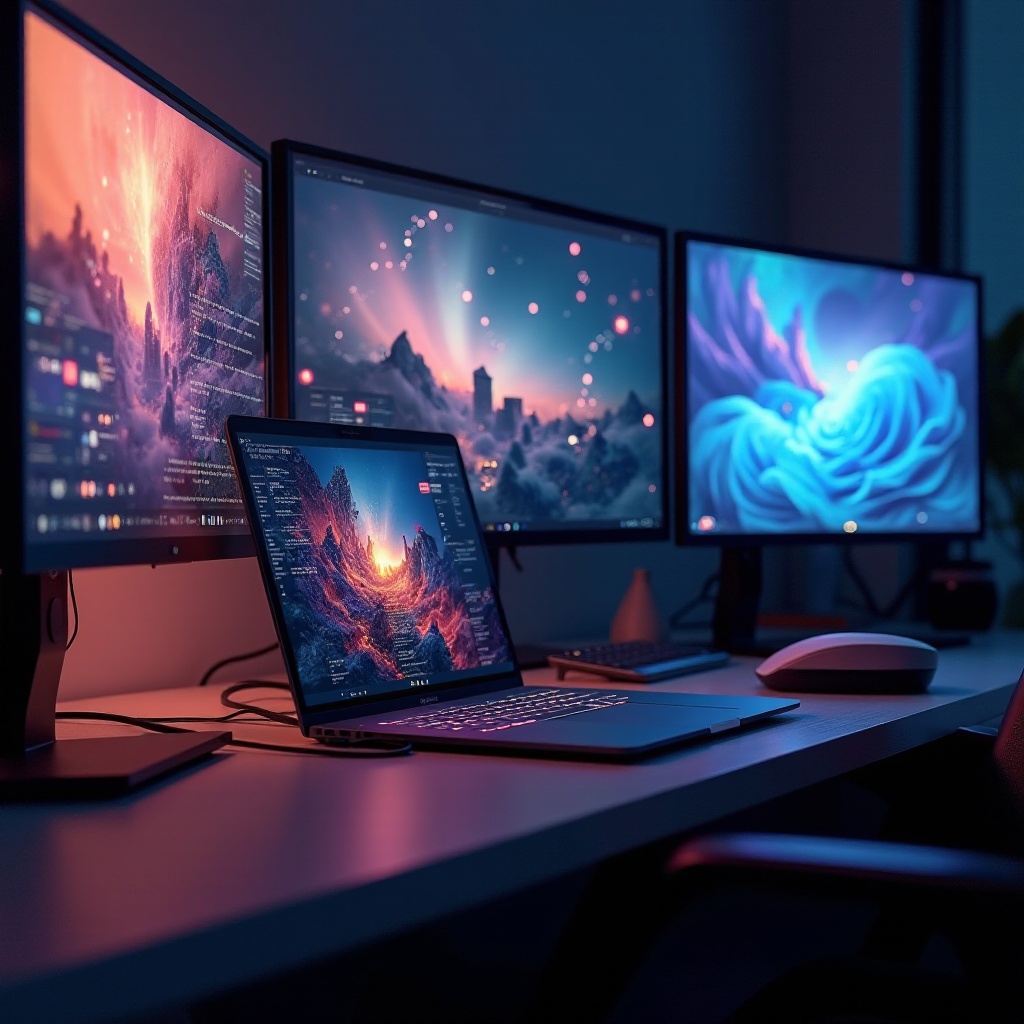
Entendiendo las Capacidades de tu Laptop
Antes de sumergirte en la compra de monitores y accesorios, es crucial entender primero las especificaciones de tu laptop, especialmente su capacidad para manejar múltiples pantallas. Esto incluye verificar los puertos disponibles y asegurar que tu sistema pueda soportar monitores adicionales sin problemas.
Puertos Comunes de Laptops para Configuraciones Multi-Monitor
Las laptops suelen incluir una variedad de puertos como HDMI, USB-C y Thunderbolt. Los puertos HDMI son comunes y ampliamente utilizados para conectar pantallas externas, proporcionando salida de video y audio de alta calidad. Los puertos USB-C ofrecen versatilidad para conectar varios dispositivos y soportar salidas de pantalla. Los puertos Thunderbolt, conocidos por su alta velocidad de transferencia de datos, son ideales para soportar múltiples monitores de alta resolución.
Consideraciones de Compatibilidad
Para evitar desperdiciar tiempo y recursos, verifica que tu laptop pueda soportar una configuración de monitor triple. Algunas laptops podrían requerir adaptadores especializados o estaciones de acoplamiento. Siempre cruza las especificaciones de tu laptop con las demandas de los monitores para asegurar compatibilidad y prevenir cualquier cuello de botella.
Eligiendo los Monitores Correctos
Elegir los monitores correctos es clave para crear una configuración efectiva. Factores como el tamaño, la resolución y características adicionales juegan un papel importante en determinar los mejores monitores para tus necesidades.
Tamaños y Resoluciones de Monitores Ideales
Monitores que van desde 24 a 27 pulgadas son típicamente adecuados para una configuración triple, ofreciendo un amplio espacio de pantalla sin abrumar tu escritorio. Optar por resoluciones de 1080p o superiores, como 1440p, asegura visuales nítidos que favorecen la productividad y experiencias inmersivas.
Características Adicionales a Considerar
Los monitores equipados con soportes ajustables, compatibilidad VESA para montaje, y características como altas tasas de refresco pueden mejorar significativamente tu experiencia. Los monitores curvos podrían ofrecer una experiencia de visualización más inmersiva, especialmente útil en aplicaciones de juegos o cinematográficas.
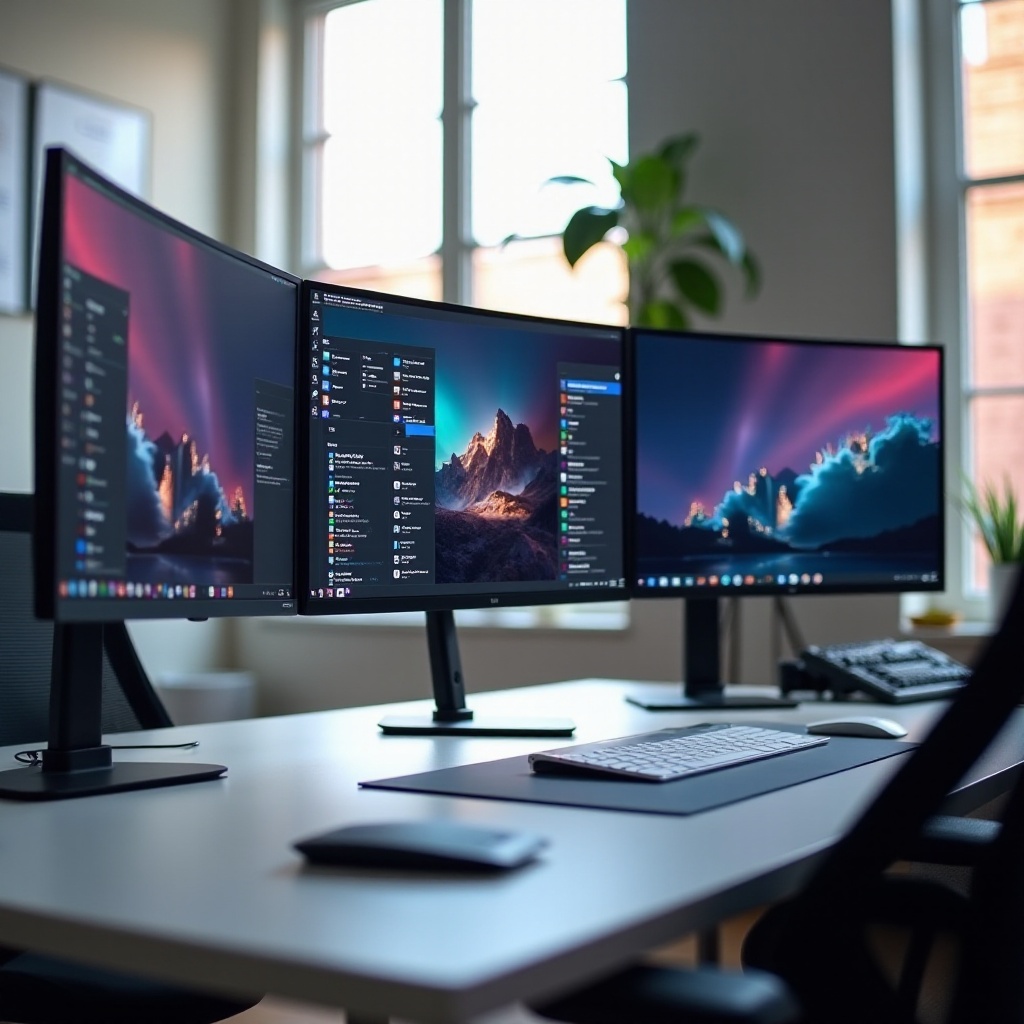
Accesorios Esenciales para una Configuración Sin Fallos
Una vez que hayas entendido las capacidades de tu laptop y elegido tus monitores, accesorizar tu configuración se convierte en el siguiente paso vital. Los accesorios correctos pueden facilitar la conectividad y mantener tu espacio de trabajo organizado.
Estaciones de Acoplamiento y Adaptadores
Las estaciones de acoplamiento son especialmente cruciales para usuarios que requieren soporte para múltiples periféricos y pantallas. Ayudan a simplificar el proceso de conectar tu laptop a múltiples monitores mediante conexiones adicionales USB-C o Thunderbolt, simplificando tu configuración en el escritorio.
Soluciones de Gestión de Cables
Una gestión efectiva de cables promueve un entorno libre de desorden, mejorando el enfoque y la eficiencia del espacio de trabajo. Usa organizadores de cables o clips adhesivos para mantener los cables ordenadamente organizados y prevenir enredos. Cables de calidad también aseguran conexiones estables y reducen la interferencia electrónica.
Consejos para la Configuración y Configuración
Tener el equipo adecuado es solo parte de la ecuación; configurar y ajustar adecuadamente tus monitores es lo que lo completa. Esto asegura que disfrutes de un rendimiento óptimo y comodidad.
Consejos para la Configuración Física
Coloca los monitores en una ligera curva para reducir la fatiga del cuello y mejorar la comodidad visual. Una disposición adecuada en tu escritorio puede afectar en gran medida la eficiencia del flujo de trabajo y la comodidad durante largas horas de trabajo.
Optimización de Configuración de Pantalla
Configura las preferencias de pantalla para extender tu pantalla a través de los monitores adicionales. Para usuarios de Windows, haz clic derecho en tu escritorio, selecciona ‘Configuración de pantalla’ y elige la disposición deseada. En macOS, usa ‘Preferencias del Sistema’ y ve a ‘Pantallas’ para las preferencias de configuración. Ajusta los perfiles de color y el brillo para la coherencia en todos los monitores.
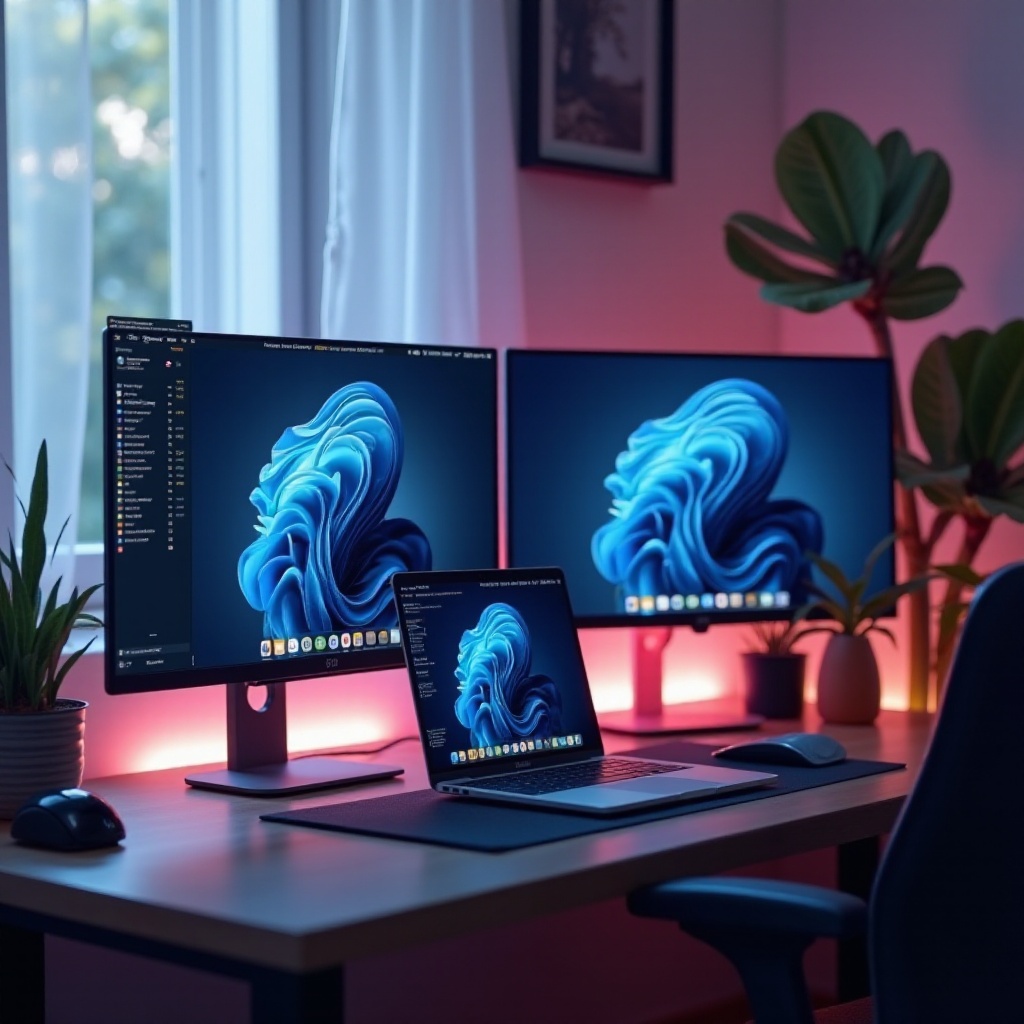
Resolución de Problemas Comunes
Incluso las configuraciones meticulosamente planificadas pueden encontrarse con problemas. Estar al tanto de los problemas comunes y sus soluciones puede ahorrar tiempo y prevenir frustraciones.
Problemas de Compatibilidad y Resolución de Pantalla
Asegúrate de que la entrada de cada monitor esté correctamente configurada y actualiza los controladores de gráficos para resolver problemas de detección. Para discrepancias de resolución, adapta tus ajustes para alinearlos con las capacidades de cada monitor.
Problemas de Conectividad y Soluciones
Si los monitores no permanecen conectados, verifica la integridad de los cables y cámbialos para abordar posibles fallas. Además, evalúa la capacidad de tu laptop para soportar periféricos conectados y considera usar GPUs externas si es necesario.
Consejos Económicos para Tu Configuración de Monitor Triple
Lograr una configuración funcional no requiere un presupuesto lujoso. Con una planificación cuidadosa, una configuración de monitor triple económica es alcanzable.
Opciones de Monitores Económicos
Busca monitores de presupuesto que hayan recibido reseñas favorables. Muchos fabricantes ofrecen modelos de calidad que equilibran el precio y el rendimiento.
Consejos de DIY para Configuraciones Económicas
Considera reutilizar monitores existentes o comprar unidades de segunda mano en mercados en línea. Optimizar piezas antiguas con soluciones creativas de gestión de cables hechas en casa, como usar bridas y tiras de velcro, puede mantener bajos los costos.
Conclusión
La transición a una configuración de monitor triple puede alterar significativamente cómo interactúas con tu laptop al expandir sus capacidades y tu espacio de trabajo. Con una selección cuidadosa de monitores, un accesorio reflexivo y una configuración estratégica, la configuración de tres monitores se convierte en una inversión en productividad y eficiencia. Al solucionar problemas inteligentemente y mantener un entorno organizado, estás listo para un rendimiento máximo con tu espacio de trabajo recientemente mejorado.
Preguntas frecuentes
¿Cómo conecto tres monitores a mi portátil?
Puedes conectar tres monitores utilizando los puertos HDMI, USB-C y Thunderbolt. Si es necesario, usa una estación de acoplamiento compatible para añadir más conexiones.
¿Todos los portátiles soportan una configuración de tres monitores?
No todos los portátiles soportan múltiples pantallas. Es esencial verificar las capacidades gráficas de tu dispositivo y los puertos disponibles, y considerar adaptadores o estaciones de acoplamiento si es necesario.
¿Qué debo hacer si mi portátil no tiene suficientes puertos?
Usa una estación de acoplamiento con puertos adicionales para facilitar las conexiones. Las soluciones de acoplamiento USB-C y Thunderbolt son ideales para añadir más conexiones de monitores.