Mejor formato para disco duro externo Mac: una guía completa
Elegir el formato correcto para tu disco duro externo en un Mac es crucial para el rendimiento y la compatibilidad. Los usuarios de Mac tienen varias opciones de sistema de archivos, cada una ofreciendo ventajas distintas dependiendo de las necesidades individuales. Ya sea APFS, HFS+ o ExFAT, entender estos formatos te ayuda a tomar una decisión informada adaptada a tus requisitos.
Introducción
Los usuarios de Mac a menudo dependen de discos duros externos para almacenamiento adicional y seguridad de datos. Seleccionar el sistema de archivos correcto previene problemas de rendimiento y dolores de cabeza por compatibilidad. Aquí está la razón por la cual elegir el formato correcto es esencial para optimizar tu experiencia en Mac.
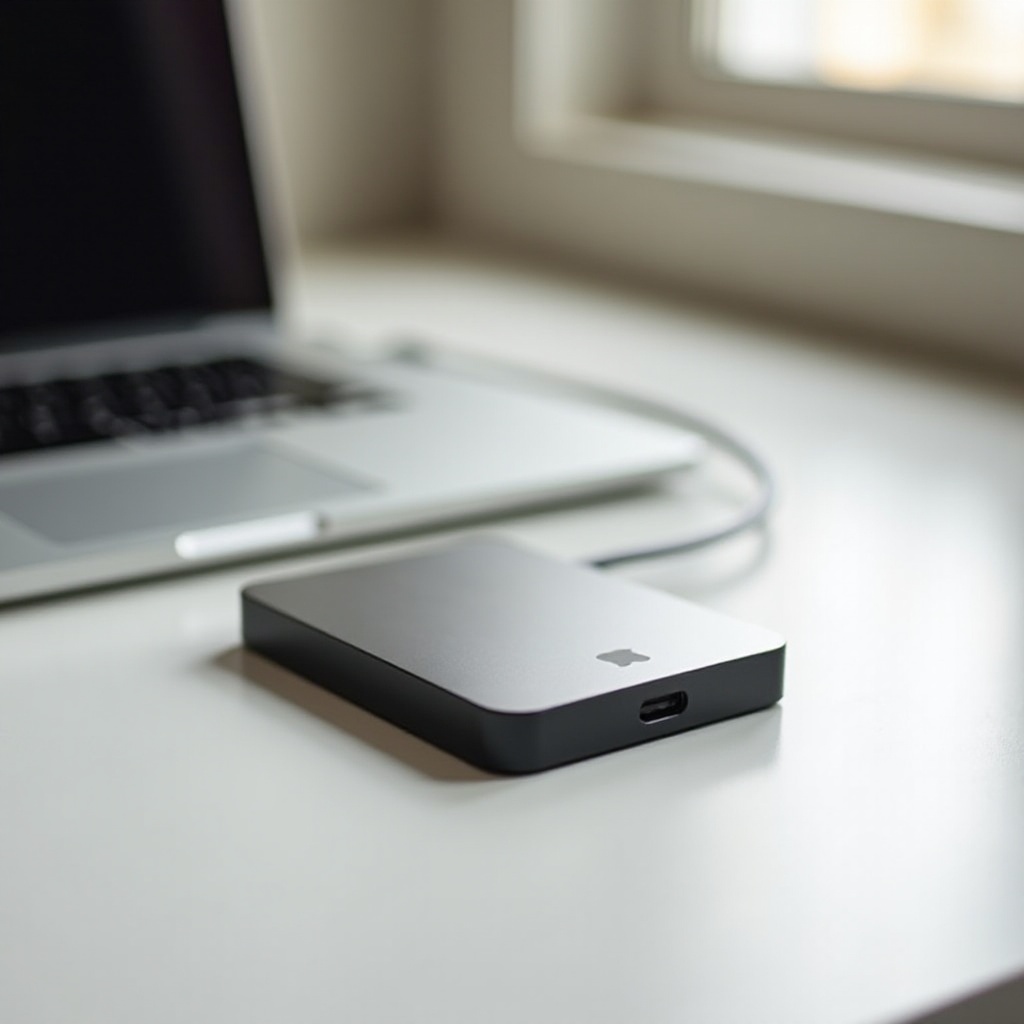
Comprendiendo los sistemas de archivos de Mac
El Apple File System (APFS), el Hierarchical File System Plus (HFS+) y el Extended File Allocation Table (ExFAT) juegan roles cruciales para los usuarios de Mac. APFS, diseñado para los Mac modernos, ofrece velocidad y cifrado superiores. HFS+ sigue siendo útil para versiones más antiguas de macOS, mientras que ExFAT es perfecto para compartir datos entre plataformas.
Descripción general de HFS+, APFS y ExFAT
HFS+ fue alguna vez la opción predeterminada para los usuarios de Mac antes de la introducción de APFS. Sigue siendo estable y soporta archivos grandes, pero carece de las características avanzadas de APFS. APFS, introducido con macOS High Sierra, se centra en la mayor seguridad y rendimiento. ExFAT trasciende el ecosistema de Mac, por lo que es ideal para dispositivos que requieren interoperabilidad con Windows.
Diferencias clave y casos de uso
APFS es excelente para los usuarios enfocados en la velocidad y la seguridad, compatible con macOS 10.13 y versiones posteriores. HFS+ se adapta bien a los sistemas más antiguos y discos duros. Para los usuarios que transfieren archivos entre Mac y Windows, ExFAT elimina las restricciones de tamaño de archivo de FAT32.
Compatibilidad con diferentes versiones de Mac OS
APFS beneficia a los usuarios de macOS High Sierra y posteriores, maximizando el hardware moderno. HFS+ es adecuado para versiones anteriores a High Sierra. La consistencia universal de ExFAT extiende su utilidad más allá de Apple, beneficiando las necesidades de almacenamiento USB o SD.

Seleccionando el mejor formato para tu Mac
Elegir el formato ideal significa alinear el sistema de archivos con tus necesidades. APFS es adecuado para los usuarios que priorizan la seguridad y la velocidad, mientras que HFS+ sigue siendo relevante para sistemas antiguos y discos internos más grandes. Para la interoperabilidad, la facilidad multiplataforma de ExFAT es invaluable.
APFS: Ventajas para los usuarios de Mac
APFS ofrece eficiencia con características como instantáneas y clonación de directorios, reduciendo los tiempos de duplicación y mejorando el rendimiento del disco. Su cifrado atrae a los usuarios de Mac enfocados en la seguridad.
HFS+: Cuando sigue siendo una opción viable
A pesar del auge de APFS, HFS+ sigue siendo vital para los usuarios de macOS más antiguos. El registro en diario previene la corrupción de datos durante apagados inesperados y mejora la compatibilidad con las funciones integradas de Mac.
ExFAT: Ideal para uso de múltiples plataformas
ExFAT permite la coexistencia de sistemas Mac y Windows, apoyando dispositivos como cámaras y consolas de videojuegos. Sin los límites de tamaño de archivo de FAT32, es perfecto para transferencias de archivos grandes en discos compartidos.
Cómo formatear un disco duro externo en Mac
El formateo adecuado es sencillo pero crucial para la optimización. La preparación asegura transiciones fluidas y seguridad de datos.
Preparando tu disco: Pasos a seguir antes de formatear
Antes de formatear:
– Haz una copia de seguridad de los datos esenciales.
– Elige el sistema de archivos adecuado.
– Asegura la compatibilidad del dispositivo.
Estas precauciones protegen los datos y ayudan a seleccionar el sistema de archivos óptimo.
Guía paso a paso usando la Utilidad de Discos
Para formatear con la Utilidad de Discos:
1. Conecta tu disco al Mac.
2. Abre la Utilidad de Discos (Aplicaciones > Utilidades).
3. Selecciona el disco externo en la barra lateral.
4. Haz clic en ‘Borrar’.
5. Elige un formato (APFS, HFS+, ExFAT).
6. Confirma haciendo clic en ‘Borrar’.
Tu disco ahora está listo, alineado con tus requisitos.
Errores comunes a evitar durante el formateo
Evita:
– Omitir respaldos importantes.
– Pasar por alto la compatibilidad del dispositivo.
– Elegir formatos incorrectos para las actividades del dispositivo.
Evitar estos asegura la seguridad de los datos y la funcionalidad del disco.

Optimizando el rendimiento de tu disco duro externo
Después del formateo, mantén la condición óptima de tu disco. El mantenimiento regular y la resolución de problemas proactiva fomentan la longevidad y la eficiencia.
Consejos de mantenimiento regular para la longevidad
Mantén tu disco ejecutando utilidades de revisión de disco.
– Protege contra daños físicos.
– Actualiza el software regularmente.
Estas prácticas mantienen un rendimiento robusto del disco.
Resolución de problemas comunes
Resuelve problemas verificando conexiones y energía.
– Reinicia discos no reconocidos usando la Utilidad de Discos.
– Actualiza el software para minimizar conflictos del sistema operativo.
La resolución efectiva de problemas asegura un acceso consistente a tu disco duro.
Mejorando la velocidad y la eficiencia
Mejora la eficiencia desfragmentando (solo HFS+).
– Actualiza el firmware.
– Elimina datos innecesarios.
Estas acciones mejoran el rendimiento del disco, asegurando una operación fluida en Mac.
Conclusión
Seleccionar el formato correcto del disco externo para tu Mac garantiza un rendimiento óptimo y flexibilidad. APFS se adapta a las necesidades modernas, mientras que HFS+ proporciona fiabilidad para sistemas antiguos. ExFAT conecta varios sistemas operativos. Las revisiones regulares y el formateo correcto mantienen la eficacia del disco, agilizando el uso informático en Mac.
Preguntas Frecuentes
¿Cuál es el mejor formato para un disco de respaldo en Mac?
Se recomienda APFS para respaldos debido a su eficiencia y capacidad de instantáneas, especialmente con Time Machine.
¿Puedo usar un disco duro externo formateado para Windows en un Mac?
Sí, los discos formateados con ExFAT o FAT32 son compatibles tanto con sistemas Windows como Mac.
¿Cómo puedo solucionar un error de solo lectura en mi disco externo de Mac?
Verifica el formato del sistema de archivos; los discos formateados como NTFS estarán en solo lectura en Mac. Reformatear a un formato compatible como ExFAT resolverá este problema.