Arreglar la Cámara del iPhone: Una Guía Completa
Introducción
Para los usuarios de iPhone, la cámara es una herramienta esencial para capturar momentos preciosos y recuerdos cotidianos. Pero, ¿qué deberías hacer cuando de repente deja de funcionar correctamente? Desde fallos de software hasta posibles problemas de hardware, una cámara del iPhone ineficaz puede interrumpir tus planes. Esta guía te llevará a través de un proceso paso a paso para diagnosticar y solucionar problemas comunes de la cámara del iPhone, asegurando que siempre estés listo para tomar la foto perfecta cuando surja el momento.

Pasos básicos de solución de problemas
Antes de considerar medidas más extensas, comienza con lo básico que a menudo resuelve el problema:
- Limpieza de la lente de la cámara:
-
Con el tiempo, la suciedad, el polvo y las huellas dactilares pueden acumularse en la lente de la cámara. Usa un paño de microfibra limpio para limpiar suavemente la lente, asegurándote de que no haya manchas que puedan afectar la calidad de la imagen.
-
Reiniciar la aplicación de la cámara:
- A veces, simplemente cerrar y reabrir la aplicación de la cámara puede resolver fallos temporales. Desliza hacia arriba desde la parte inferior de la pantalla (o haz doble clic en el botón de inicio en modelos más antiguos) para acceder al conmutador de aplicaciones, luego desliza hacia arriba en la aplicación de la cámara para cerrarla. Vuelve a abrirla para verificar si el problema se ha resuelto.
Después de abordar estas soluciones básicas, puede que necesites centrarte en soluciones de software si los problemas de la cámara persisten.
Soluciones de software
Los problemas de software a menudo causan problemas con la cámara del iPhone. Para resolverlos, asegúrate de que el software de tu dispositivo esté actualizado:
- Actualización de iOS:
-
Navega a Configuración > General > Actualización de Software. Instala cualquier actualización disponible, ya que a menudo contienen correcciones para errores conocidos, incluidos los que afectan a la cámara.
-
Restablecimiento de todos los ajustes:
- Ve a Configuración > General > Restablecer > Restablecer todos los ajustes. Esta acción no eliminará tus datos personales pero restaurará la configuración del sistema, lo cual puede resolver problemas causados por configuraciones incorrectas.
Con el software actualizado, la cámara de tu iPhone debería funcionar correctamente. Si los problemas de enfoque persisten, exploremos cómo resolverlos.
Resolución de problemas de enfoque
Los problemas de enfoque aún pueden ocurrir, afectando la calidad de la imagen incluso con el software más reciente. Aquí hay formas de abordar los problemas de enfoque:
- Ajuste manual del enfoque:
-
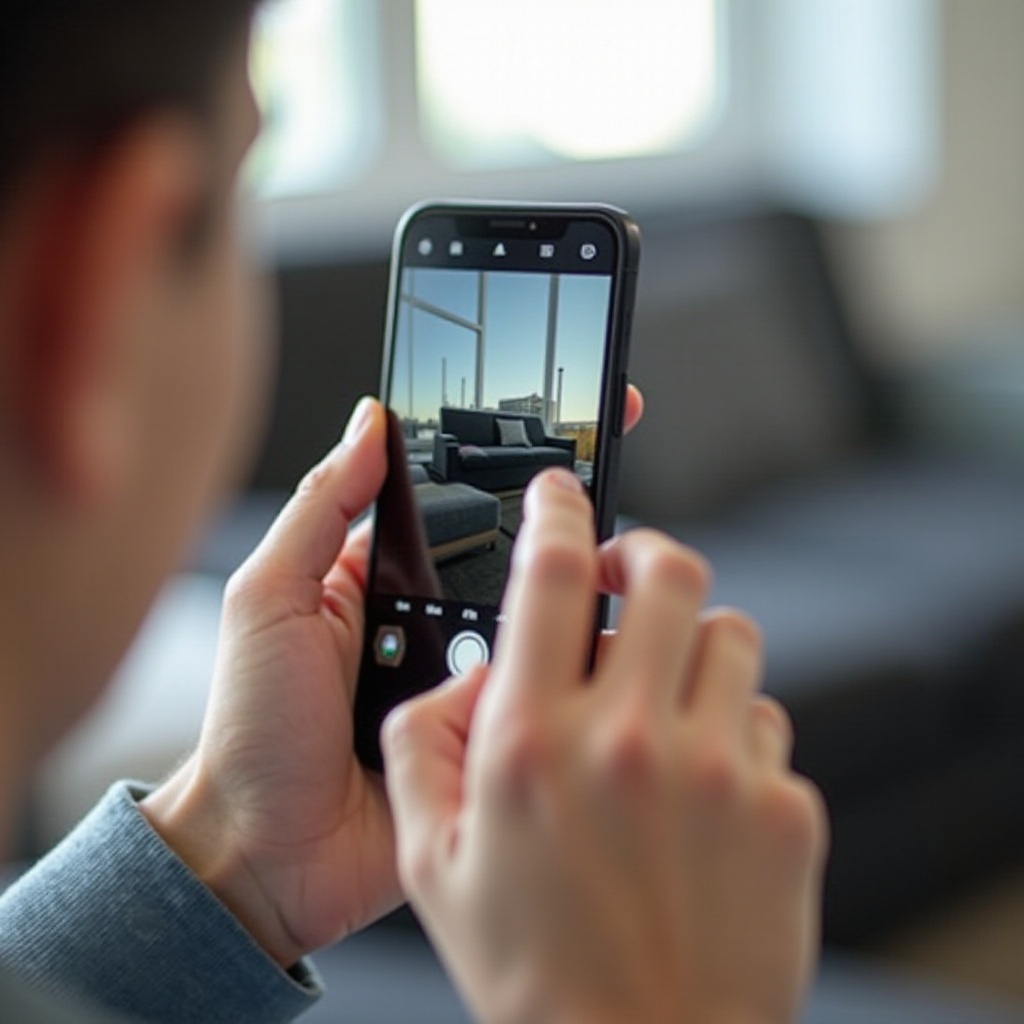
Al usar la aplicación de la cámara, toca en el área donde deseas enfocar. Un cuadrado amarillo indicará el enfoque, asegurando la claridad en tu sujeto preferido.
-
Uso de aplicaciones de cámara de terceros:
- Algunas aplicaciones de terceros ofrecen funciones de enfoque mejoradas que no están disponibles en la aplicación de cámara predeterminada. Prueba descargando una de la App Store para ver si ofrece un mejor control sobre la configuración de enfoque.
Siguiendo estos pasos, deberías notar mejoras en el enfoque. Ahora abordemos las preocupaciones de flash y exposición.
Soluciones para flash y exposición
Configurar correctamente el flash y la exposición es crucial para obtener imágenes de alta calidad. Aquí te explicamos cómo abordar estos problemas:
- Ajuste de la configuración del flash:
-
Dentro de la aplicación de la cámara, verifica la configuración del flash (Auto, Encendido o Apagado). Ajusta según las condiciones de iluminación y el entorno actuales.
-
Verificación de los niveles de batería:
- Una batería baja podría evitar que el flash se active. Carga tu teléfono o confirma que esté suficientemente cargado para soportar todas las funciones.
Si estos pasos no resuelven completamente el problema, considera revisar soluciones para fallos de la aplicación de la cámara.
Solución de problemas con los fallos de la aplicación de la cámara
Los fallos frecuentes de la aplicación pueden interrumpir tu experiencia fotográfica. Minimizar estas interrupciones implica varias estrategias:
- Cierre forzado de la aplicación:
-
Accede al conmutador de aplicaciones (haciendo doble clic en el botón de inicio o deslizando hacia arriba) y desliza hacia arriba en la aplicación de la cámara para forzar su cierre. Vuelve a abrirla para ver si el problema persiste.
-
Reinicio del dispositivo:
- Mantén presionado el botón de encendido hasta que veas la opción «desliza para apagar». Apaga tu teléfono, espera un breve momento y luego vuelve a encenderlo.
Si los fallos continúan, puede que el problema subyacente sea de hardware y requiera atención.
Solución de problemas de hardware
Aunque menos frecuentes, los problemas de hardware aún pueden afectar la funcionalidad. Una inspección cuidadosa puede aclarar la situación:
- Inspección de daños físicos:
-
Examina la lente de la cámara en busca de grietas o cualquier daño visible. Consulta a un profesional para reparar si el daño parece sustancial.
-
Asegurarse de la alineación de la lente:
- La desalineación puede provocar imágenes borrosas. Si sospechas, visitar una tienda Apple o un centro de reparación certificado puede ayudar a realinear la cámara de manera segura.
Al solucionar metódicamente tanto los aspectos de software como de hardware, deberías poder restaurar la funcionalidad de la cámara de tu iPhone. La persistencia y la paciencia son clave para resolver estos problemas.
Conclusión
Con estas soluciones, la mayoría de los problemas de la cámara del iPhone pueden resolverse eficazmente sin intervención profesional. Ya sea que se trate de ajustar la configuración, actualizar el software o verificar la integridad del hardware, esta guía te permite solucionar y resolver problemas, asegurando que la cámara de tu iPhone siga siendo confiable. Si los problemas persisten, se recomienda contactar al soporte de Apple para un diagnóstico más detallado.
Preguntas Frecuentes
¿Cómo arreglo la cámara de mi iPhone si la pantalla está negra?
Si la cámara de tu iPhone muestra una pantalla negra, intenta cerrar la aplicación de la cámara, reiniciar tu teléfono y verificar las actualizaciones de iOS para resolver el problema.
¿Qué debo hacer si la cámara de mi iPhone no enfoca?
Para resolver problemas de enfoque, limpia la lente de la cámara, ajusta manualmente el enfoque en la aplicación de la cámara o intenta usar una aplicación de terceros para un control mejorado sobre el enfoque.
¿Puede un restablecimiento de fábrica solucionar los problemas de la cámara de mi iPhone?
Un restablecimiento de fábrica puede resolver problemas de software relacionados con la cámara. Asegúrate de hacer una copia de seguridad de tus datos, ya que este proceso borrará la configuración y el contenido de tu dispositivo.