¿Cómo encuentro mi tecla de bloqueo de Windows?
Introducción
La tecla de bloqueo de Windows es una herramienta importante para asegurar su computadora rápidamente y aumentar la productividad a través de atajos. Saber exactamente dónde encontrar esta tecla y entender sus funciones puede mejorar significativamente su eficiencia diaria en la computadora. Esta guía le orienta sobre cómo identificar la tecla de bloqueo de Windows, explica sus beneficios y ofrece soluciones a problemas comunes, asegurando que aproveche al máximo su teclado.
Entendiendo la Distribución de su Teclado
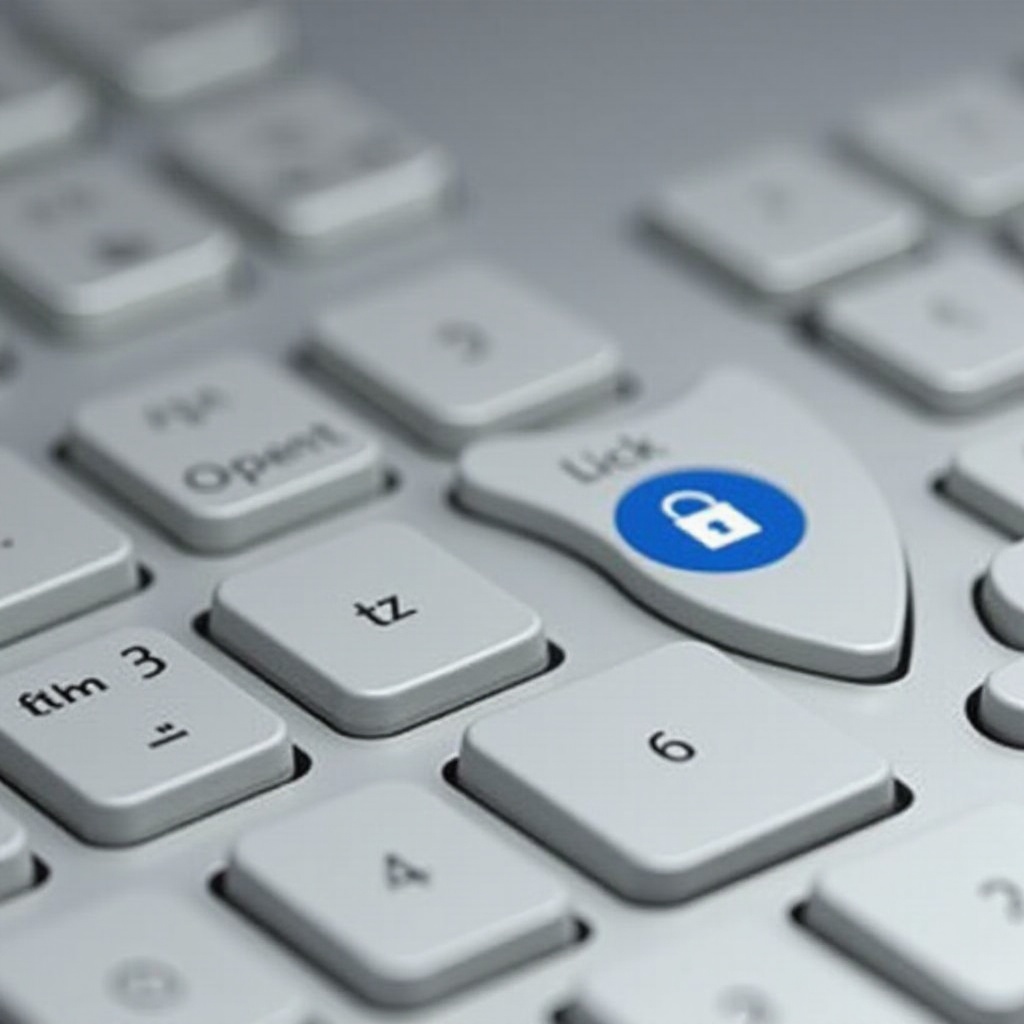
Para localizar su tecla de bloqueo de Windows, es esencial tener una comprensión sólida de las distribuciones de teclado. Diferentes dispositivos y fabricantes ofrecen diseños variados, afectando las posiciones y funciones de las teclas, incluida la tecla de bloqueo de Windows.
Variaciones Comunes de Teclado
Los diseños de teclado pueden diferir entre regiones, marcas y tipos de dispositivos. Reconocer estas variaciones ayuda a identificar la tecla de bloqueo de Windows:
– QWERTY estándar: Predominante en países de habla inglesa.
– AZERTY: Comúnmente usado en áreas de habla francesa.
– QWERTZ: Encontrado en países de habla alemana.
– Teclados compactos: Comunes en laptops, donde el posicionamiento de las teclas puede ajustarse para ahorrar espacio.
Símbolos y Funciones de las Teclas
Entender los símbolos de las teclas puede ayudar a localizar la tecla de bloqueo de Windows:
– Letras estándar: Utilizadas para escribir texto y comandos.
– Teclas de función (F1-F12): Situadas en la parte superior, sirven para varias funciones del sistema.
– Caracteres especiales: Accedidos mediante Shift, incluidos símbolos como @, #, %.
– Teclas del sistema: Incluye Ctrl, Alt y la tecla de Windows, entre otras.
Estos símbolos ayudan a determinar dónde podría estar la tecla de bloqueo de Windows en diferentes teclados.
Localizando la Tecla de Bloqueo de Windows
Con una comprensión de las distribuciones de teclado, enfoquémonos en encontrar la tecla de bloqueo de Windows. Esta tecla es crucial para asegurar su sesión o modificar la funcionalidad del sistema.
Distribuciones de Teclado de Escritorio
- Ubicación típica: A menudo ubicada cerca de las teclas de función en la parte superior.
- Indicadores: Puede estar marcada con un icono de candado o la palabra ‘Lock’.
Diferencias en Teclados de Laptops
- Diseño compacto: El espacio limitado puede resultar en diferentes colocaciones de teclas.
- Busque símbolos: La tecla de bloqueo de Windows podría ser una función secundaria accesible con la tecla Fn.
Teclados Personalizados y de Juegos
- Diseños únicos: Estos teclados a menudo tienen teclas programables, lo que significa que pueden incluir una tecla de bloqueo de Windows personalizable.
- Variaciones de etiquetado: Consulte la guía del fabricante para identificar la tecla si no es evidentemente obvia.
Funciones de la Tecla de Bloqueo de Windows
Después de localizar la tecla, es vital entender sus diversos usos. La tecla de bloqueo de Windows ofrece tanto mejoras de seguridad como de productividad.
Características de Seguridad
- Bloqueo del sistema: Bloquea rápidamente su sistema, evitando el acceso no autorizado.
- Bloqueo de pantalla: Mantiene las aplicaciones en ejecución mientras protege la información.
Atajos de Productividad
- Bloqueo instantáneo: Proporciona acceso inmediato para bloquear su pantalla de manera eficiente.
- Pausa de funcionalidad: Desactiva la tecla de Windows durante presentaciones o juegos para evitar interrupciones.
Entender estas funciones resalta la importancia de la tecla de bloqueo de Windows en asegurar y mejorar la experiencia del usuario en su computadora.
Solución de Problemas con la Tecla de Bloqueo de Windows
A veces, su tecla de bloqueo de Windows podría no funcionar como se espera. Abordar estos problemas identificando la causa es crucial para restaurar su función.
Diagnosticando Problemas Comunes
- Falta de respuesta de la tecla: Verifique la conexión física del teclado, asegurándose de que todos los cables o características inalámbricas estén intactos.
- Conflictos de software: Desactive cualquier software que pueda interferir o anular las funciones de la tecla.
Restablecimiento de la Configuración del Teclado
- Revisión en el Administrador de Dispositivos: Navegue a través del botón de inicio al Administrador de Dispositivos, asegurando que su teclado esté funcional y habilitado.
- Reinstalar controladores: Desinstale y luego vuelva a instalar los controladores para restablecer la funcionalidad del teclado.
Estos pasos de solución de problemas son efectivos para abordar problemas comunes de la tecla de bloqueo de Windows, asegurando que la tecla funcione sin problemas.

Personalizando su Experiencia de Teclado
Personalizar la configuración de su teclado mejora la comodidad y funcionalidad, adaptándolo para satisfacer mejor sus necesidades, incluyendo modificar el comportamiento de la tecla de bloqueo de Windows.
Software de Mapeo de Teclas
- Aplicaciones de terceros: Herramientas como SharpKeys o AutoHotkey le permiten reasignar teclas, ajustando la tecla de bloqueo de Windows entre otras.
- Software del fabricante: Muchas marcas proporcionan software propietario para un nivel más profundo de personalización del teclado.
Personalización de la Funcionalidad
- Crear atajos: Asigne comandos personalizados para tareas frecuentes, mejorando la productividad.
- Ajustar la sensibilidad de las teclas: Modifique la configuración de respuesta para un acceso más rápido según sus requisitos.
Al personalizar su teclado, puede optimizarlo para su flujo de trabajo único, maximizando la eficiencia y la comodidad.
Conclusión
La tecla de bloqueo de Windows ofrece beneficios invaluables para la seguridad y la productividad. Entender su ubicación, aprender sus funciones y saber cómo solucionarla y personalizarla son habilidades esenciales para cualquier usuario de computadora. Al seguir la orientación ofrecida en este artículo, puede aprovechar eficientemente el máximo potencial de su teclado, mejorando su experiencia informática en general.
Preguntas frecuentes
¿Qué debo hacer si a mi tecla de bloqueo de Windows le falta?
Si a tu teclado le falta una tecla de bloqueo de Windows dedicada, puedes usar software para asignar otra tecla que funcione como tecla de bloqueo.
¿Puedo agregar una función de bloqueo de Windows a un teclado personalizado?
Sí, muchos teclados personalizados tienen software que te permite asignar una función de bloqueo de Windows a cualquier tecla programable.
¿Está la tecla de bloqueo de Windows disponible en todos los teclados?
No todos los teclados tienen una tecla de bloqueo de Windows dedicada; encontrarla o habilitarla puede requerir ajustes de software específicos en algunos teclados.