Cómo editar favoritos en Mac: una guía completa
Editar los favoritos en tu Mac puede mejorar significativamente tu navegación y gestión de archivos. Ya sea que estés marcando sitios web visitados frecuentemente u organizando archivos esenciales, personalizar tus favoritos mejora la eficiencia del flujo de trabajo. Esta guía te llevará a través de los pasos para acceder, editar y optimizar los favoritos en tu Mac.
Introducción
Administrar los favoritos en una Mac trata de crear accesos directos para acceder rápidamente a archivos y sitios web clave. Con el tiempo, estas listas pueden volverse desordenadas con elementos que rara vez usas. Es crucial editar regularmente esta lista para mantener un espacio de trabajo limpio adaptado a tus necesidades actuales. Aquí exploraremos cómo organizar y gestionar efectivamente los favoritos de tu Mac.

Entendiendo los Favoritos en Mac
Antes de sumergirse en el proceso de edición, es útil entender qué son los favoritos y su importancia. Los favoritos permiten un acceso rápido a archivos, carpetas y páginas web de uso frecuente, ahorrándote tiempo al reducir los pasos para encontrar estos elementos.
Qué Son los Favoritos y Por Qué Importan
Los favoritos actúan como accesos directos dentro del Finder y Safari, facilitando la navegación a ubicaciones o páginas web sin búsquedas manuales repetidas. Los favoritos bien organizados aumentan la productividad y ayudan a crear un espacio de trabajo digital personalizado a tu estilo de vida.
Accediendo a los Favoritos en una Mac
Es esencial saber dónde se encuentran tus favoritos antes de realizar cualquier cambio. Este conocimiento facilitará el proceso de gestión de tus favoritos.
Ubicando Favoritos en Finder
- Abre Finder desde el Dock.
- Busca la sección ‘Favoritos’ en la barra lateral a la izquierda. Por lo general, encontrarás carpetas como Documentos, Descargas e Imágenes.
- Explora esta sección para entender lo que actualmente está configurado como tu favorito.
Navegando Eficazmente en la Barra Lateral
La barra lateral del Finder proporciona un acceso rápido a archivos esenciales. Dominar esta navegación asegura operaciones fluidas.
- Arrastra y suelta cualquier carpeta en la sección ‘Favoritos’ para añadirla.
- Reorganiza los elementos arrastrándolos a una nueva posición en la lista.
- Haz clic derecho en un favorito no deseado y selecciona ‘Eliminar de la barra lateral’ para eliminarlo.
Con un dominio eficiente de la barra lateral, estás bien preparado para comenzar a editar tus favoritos.

Guía Paso a Paso para Editar Favoritos
Editar tus favoritos involucra una serie de pasos organizados para añadir, eliminar o reorganizar elementos para optimizar el acceso.
Añadiendo Nuevos Favoritos a Tu Lista
- En Finder: Encuentra la carpeta que deseas añadir y arrástrala a la barra lateral.
- En Safari: Visita la página web deseada. Haz clic en el icono ‘Compartir’ y selecciona ‘Añadir Marcador’, luego guárdalo en tu carpeta especificada.
Eliminando o Borrando Favoritos Existentes
- En Finder: Haz clic derecho sobre el elemento y selecciona ‘Eliminar de la barra lateral’.
- En Safari: Abre el menú ‘Marcadores’, selecciona ‘Editar Marcadores’ y borra la entrada no deseada.
Reorganizando los Favoritos para Mejor Accesibilidad
- Haz clic y selecciona cualquier favorito en Finder o Safari.
- Arrástralo a tu posición preferida en la lista.
- Suelta en su lugar para acceder fácilmente a los elementos de uso frecuente.
Estos pasos aseguran que tu lista de favoritos permanezca organizada y accesible, mejorando tu experiencia Mac.
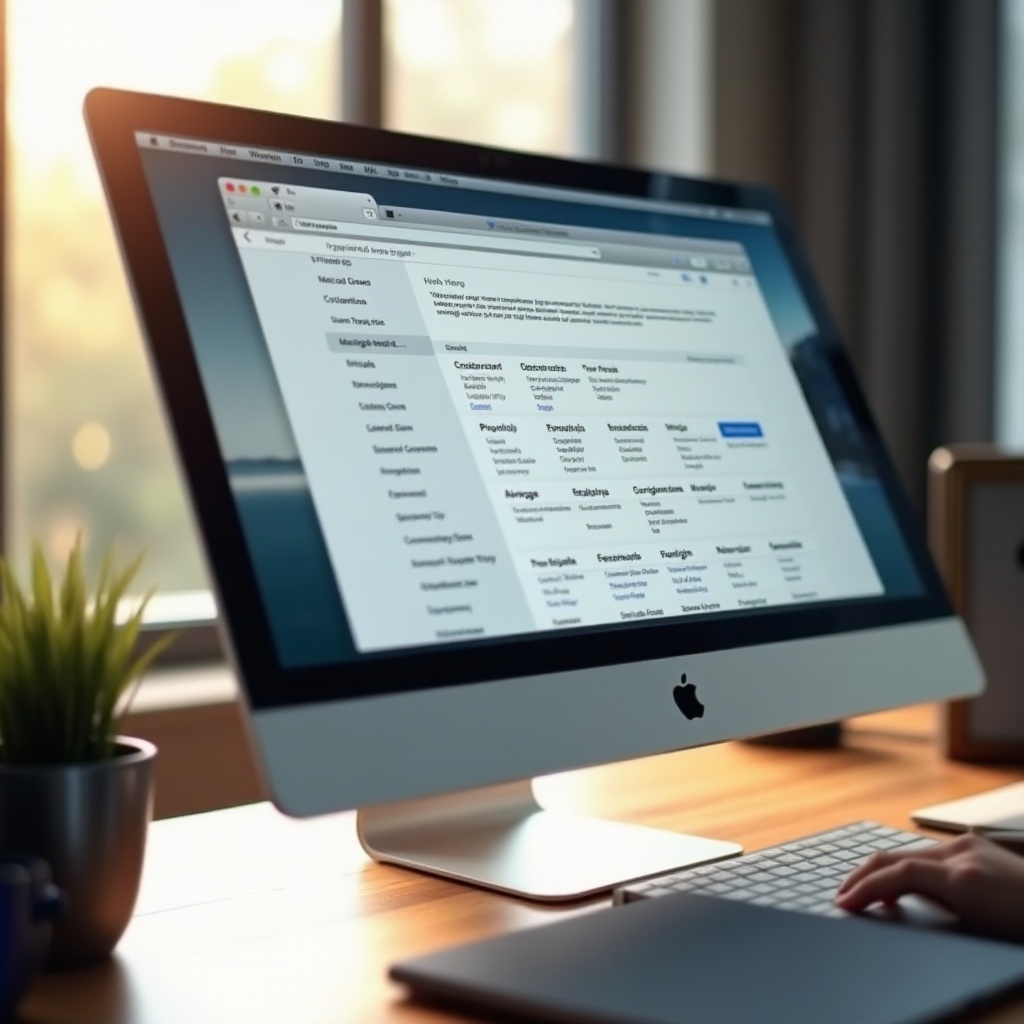
Técnicas Avanzadas para Gestionar Favoritos
Para aquellos que desean maximizar la utilidad de sus favoritos, utilizar técnicas avanzadas como atajos de teclado y la sincronización con iCloud puede ser altamente beneficioso.
Usando Atajos de Teclado para Eficiencia
- En Finder: Usa Command + 1 hasta Command + 9 para saltar rápidamente a los primeros nueve favoritos en tu barra lateral.
- En Safari: Command + 1 hasta Command + 9 te permite acceder a los marcadores en la barra de ‘Favoritos’.
Sincronizando Favoritos con iCloud en Todos los Dispositivos
- Ve a Preferencias del Sistema > ID de Apple > iCloud.
- Asegúrate de que ‘Safari’ esté marcado para sincronizar marcadores en todos los dispositivos Apple.
- Esto hace que tus favoritos estén disponibles en iPhone, iPad u otra Mac.
Estas estrategias avanzadas hacen que tus interacciones digitales sean más fluidas, otorgando fácil acceso a los favoritos dondequiera que estés.
Solución de Problemas Comunes de Favoritos
Aunque la gestión de favoritos es sencilla, pueden surgir ciertos problemas comunes.
Resolviendo Problemas de Sincronización
- Verifica que todos los dispositivos estén conectados a la misma cuenta de iCloud.
- Comprueba tu conexión a internet y considera reiniciar tu dispositivo para refrescar la sincronización.
Qué Hacer si los Favoritos No se Actualizan
- Reinicia Finder o Safari para resolver fallos temporales.
- Confirma que tanto macOS como Safari estén actualizados a la última versión.
Estos aspectos de solución de problemas aseguran que tus favoritos continúen funcionando sin problemas, manteniendo su eficiencia a través de dispositivos.
Consejos para la Gestión Óptima de Favoritos
Para mantener tus favoritos en óptimas condiciones, la evaluación continua y la actualización son clave.
Actualizando Regularmente Tu Lista de Favoritos
- Revisa periódicamente tus favoritos para eliminar elementos subutilizados o desactualizados.
- Adapta y añade nuevos archivos o páginas web a medida que las prioridades evolucionan.
Usando la Búsqueda de Spotlight para Acceso Rápido
- Presiona Command + Barra espaciadora para iniciar Spotlight.
- Escribe el nombre del favorito para encontrar rápidamente un elemento si no está visible fácilmente.
Siguiendo estos métodos, aseguras un flujo de trabajo optimizado y eficiente que aprovecha el máximo potencial de tu Mac.
Conclusión
Gestionar y editar efectivamente tus favoritos crea un espacio de trabajo personalizado y eficiente que se ajusta a tus necesidades. Las actualizaciones regulares mantienen tus favoritos relevantes, ahorrándote tiempo y mejorando la productividad diaria.
Preguntas Frecuentes
¿Cómo puedo recuperar los favoritos eliminados?
Revisa la copia de seguridad de tu Mac o vuelve a añadir manualmente los favoritos si se eliminan de la barra lateral.
¿Mis favoritos se ven afectados por las actualizaciones de macOS?
Las actualizaciones generalmente no afectan los favoritos, pero asegúrate de respaldar los datos regularmente para mayor seguridad.
¿Puedo personalizar los favoritos para aplicaciones específicas?
Sí, ciertas aplicaciones permiten configurar favoritos basados en las preferencias de uso individual.