Cómo cambiar la configuración de pantalla en Windows: una guía completa
Optimizar la configuración de pantalla de Windows puede mejorar significativamente tu experiencia, ya sea que estés jugando, trabajando o simplemente navegando. Esta guía te llevará a través de pasos esenciales para acceder, comprender y ajustar estas configuraciones para una visualización perfectamente personalizada.
Entendiendo la configuración de pantalla en Windows
Antes de modificar la configuración de pantalla de Windows, es vital entender lo que hace cada opción:
- Resolución: Determina la claridad de las imágenes y el texto.
- Orientación: Elige entre el modo vertical u horizontal.
- Escalado: Ajusta el tamaño del texto, las aplicaciones y los elementos.
Al optimizar estas configuraciones, aseguras una experiencia agradable y productiva con todo en tu pantalla siendo legible y visualmente atractivo.
Accediendo y navegando por la configuración de pantalla
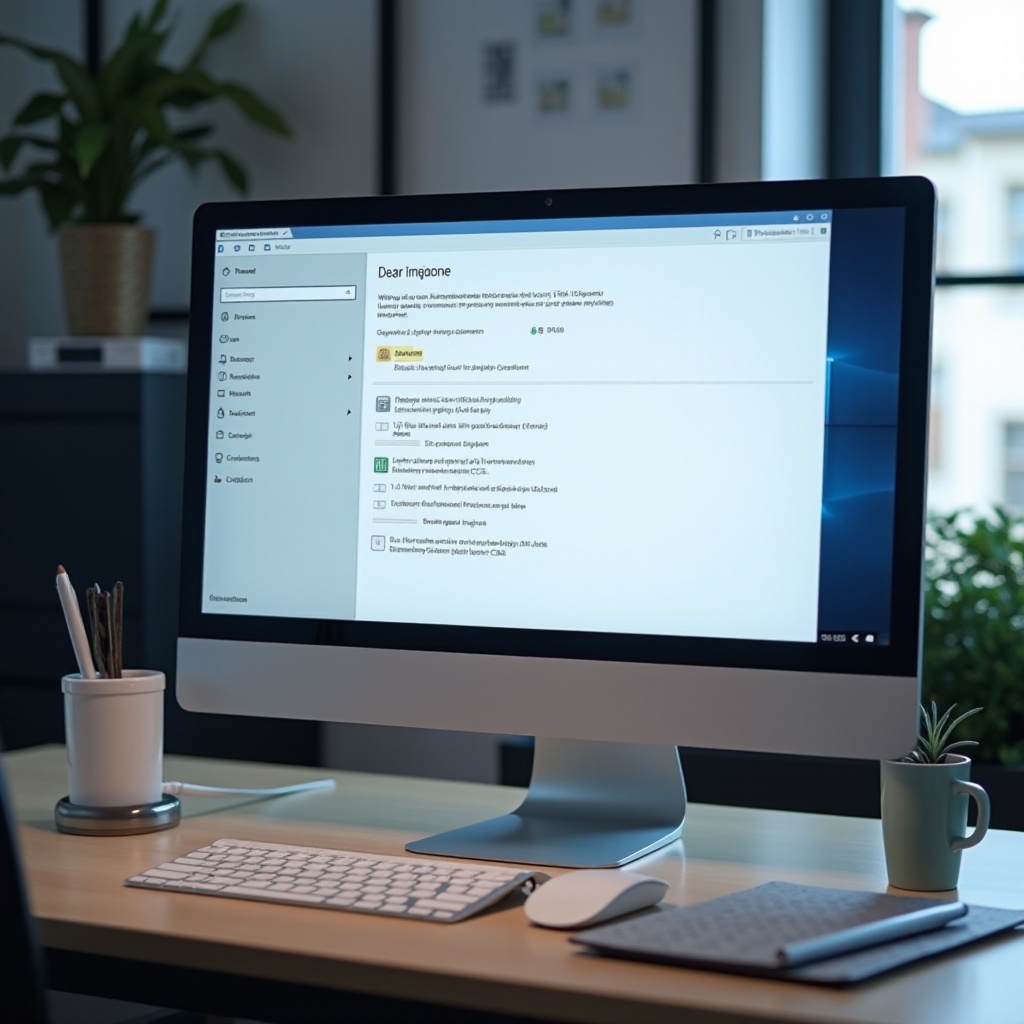
Encontrar y navegar por la configuración de pantalla en tu dispositivo Windows es simple. Así es como:
- Abre Configuración: Haz clic en el menú de Inicio y selecciona el ícono de engranaje para ‘Configuración’.
- Selecciona Sistema: En Configuración, elige la opción ‘Sistema’.
- Ve a Pantalla: Encontrarás ‘Pantalla’ en la barra lateral izquierda.
Explorar esta interfaz te permite familiarizarte con las diversas opciones disponibles, facilitando los cambios futuros.
Ajustar la resolución y orientación de la pantalla
Con acceso a la configuración de pantalla, alterar tu resolución de pantalla y orientación se vuelve sencillo:
- Resolución de pantalla:
-
Desplázate al menú desplegable ‘Resolución’ y selecciona el ajuste deseado. Las resoluciones más altas ofrecen imágenes más nítidas pero hacen que los elementos sean más pequeños.
-
Orientación:
- Busca el menú desplegable ‘Orientación’. Selecciona entre Vertical y Horizontal dependiendo de tus necesidades habituales: la horizontal es estándar para la mayoría de los usuarios.
Elegir la resolución y orientación correctas asegura que tu pantalla cumpla con tus requisitos personales y profesionales.
Personalizando el escalado y el diseño
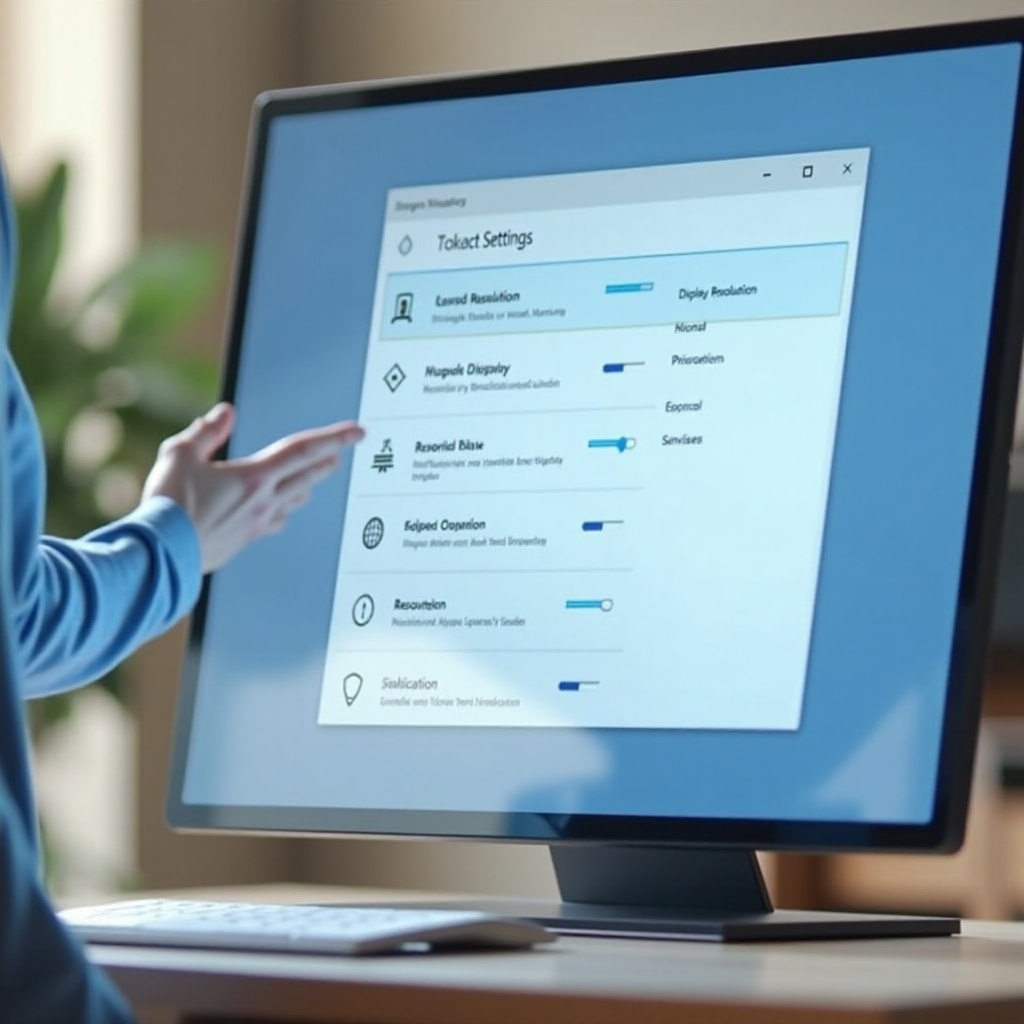
Cuando el texto o las aplicaciones parecen demasiado pequeñas o grandes, los ajustes de escalado se vuelven necesarios:
- Ajustar el escalado: Dentro de la configuración de pantalla, utiliza el control deslizante ‘Cambiar el tamaño del texto, aplicaciones y otros elementos’. Opta por un porcentaje que se ajuste a tu comodidad y visibilidad.
- El escalado beneficia especialmente a los monitores más grandes donde el texto puede ser demasiado pequeño para leer fácilmente.
Después de ajustar estas configuraciones, encontrarás tu pantalla más legible y adaptada a tus necesidades.
Mejorando la apariencia de la pantalla: Modo oscuro y temas
Personalizar la estética de tu pantalla de Windows reduce la fatiga y mejora el atractivo:
- Modo oscuro:
- En Configuración, haz clic en ‘Personalización’.
-
Selecciona ‘Colores’ y activa el ‘Modo oscuro’ para reducir el resplandor y la fatiga ocular, especialmente con poca luz.
-
Temas:
- En la sección ‘Personalización’, haz clic en ‘Temas’.
- Navega y aplica temas que coincidan con tu estilo para cambiar el fondo de pantalla, los colores y los sonidos a la vez.
Estos ajustes personalizan tu dispositivo, haciendo su uso más agradable y coherente.

Configuración avanzada de pantalla: Brillo, color y HDR
Para un ajuste más detallado, considera modificar el brillo, color y configuraciones HDR:
- Ajustar el brillo: Usa el control deslizante en la configuración de pantalla o las teclas de función del teclado para cambiar el brillo según la iluminación ambiental.
- Color y HDR: En ‘Configuraciones de color’, equilibra para una visualización ideal. Habilita HDR si es compatible para un mayor detalle de video y colores vibrantes.
Estas configuraciones mejoran la calidad visual en todas las actividades de pantalla, desde ver vídeos hasta ejecutar aplicaciones gráficas pesadas.
Solucionando problemas comunes de pantalla
Ocasionalmente, pueden surgir problemas que afecten la configuración de pantalla. Aquí se explica cómo solucionarlos:
- Problemas de resolución:
- Si la pantalla se ve distorsionada, revierte a la resolución recomendada.
-
Verifica y actualiza el controlador de gráficos según sea necesario.
-
Distorsión de color:
-
Revisa la configuración de color para asegurar que están equilibradas. Usa la herramienta de calibración de color incorporada de Windows si es necesario.
-
Restablecimiento general:
- Para solucionar problemas, opta por ‘Restaurar la configuración predeterminada’ para restablecer la configuración de pantalla a su estado original.
Estos consejos pueden devolver rápidamente tu pantalla a un funcionamiento óptimo.
Conclusión
Dominar la configuración de pantalla de tu dispositivo Windows puede mejorar enormemente tu interacción con el dispositivo. Comprender y personalizar estas opciones asegura una pantalla más clara y personalizada, mejorando la productividad y el disfrute.
Preguntas Frecuentes
¿Cómo restablezco la configuración de pantalla a la predeterminada?
Vaya a ‘Configuración de pantalla’ y seleccione ‘Restaurar configuración predeterminada’, o elija la configuración etiquetada como ‘Recomendada’.
¿Puedo establecer configuraciones diferentes para varios monitores?
Sí, Windows permite configuraciones únicas para cada monitor. Ajuste la configuración para cada uno en la sección ‘Varias pantallas’ dentro de Configuración de pantalla.
¿Por qué mi resolución de pantalla sigue cambiando sola?
Los cambios de resolución pueden deberse a problemas de controladores. Asegúrese de que los controladores de gráficos estén actualizados o reinstálelos si es necesario.