كيفية تعطيل تخزين الكتابة المؤقت في ويندوز لتحسين أداء الكمبيوتر
مقدمة
إذا كان أداء جهاز الكمبيوتر الخاص بك ضعيفًا، فإن تعديل الإعدادات مثل تصفية ذاكرة التخزين المؤقت للكتابة يمكن أن يفتح المزيد من السرعة. تم تصميم هذه الوظيفة في Windows لحماية البيانات أثناء انقطاع التيار الكهربائي ولكن قد تقلل من استجابة النظام. من خلال فهم كيفية إدارة هذه الميزة بحكمة، يمكنك تعزيز قدرات جهاز الكمبيوتر الخاص بك دون المساس بسلامة البيانات.
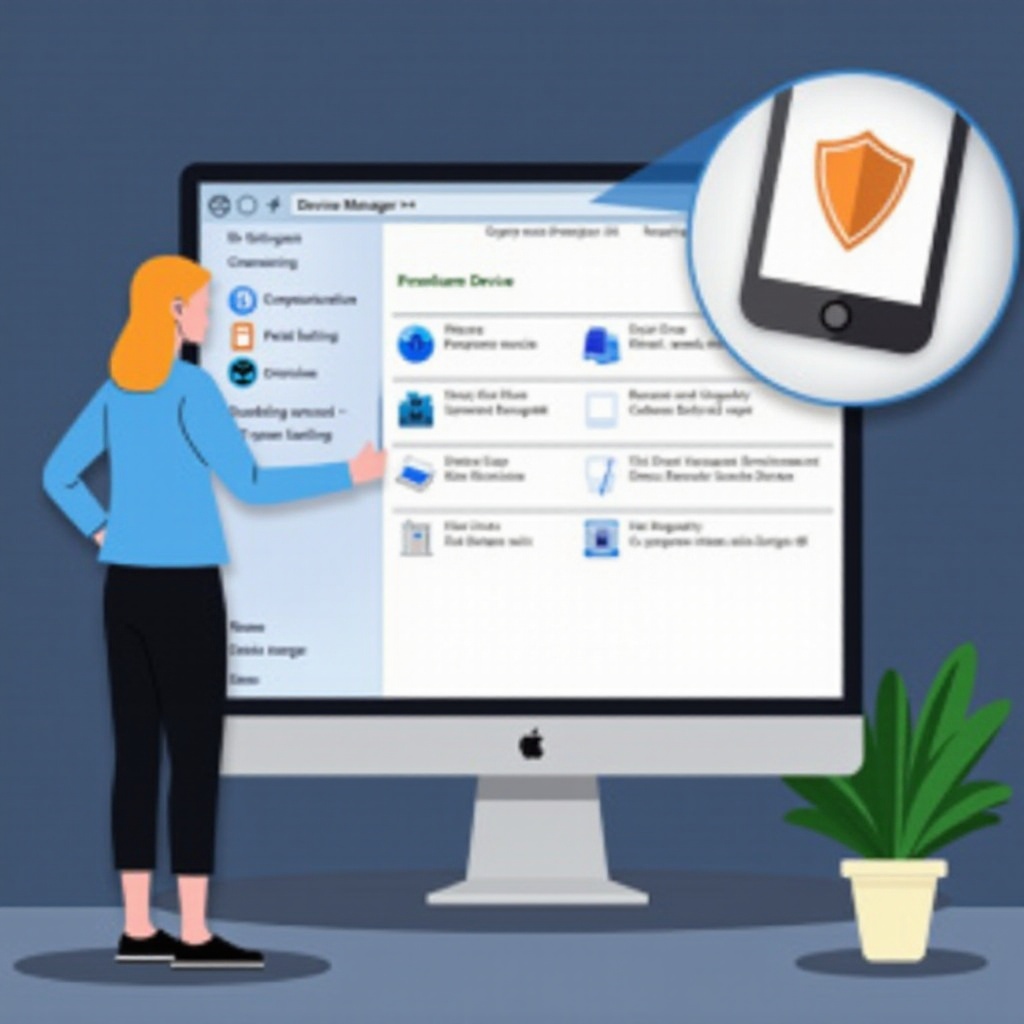
فهم تصفية ذاكرة التخزين المؤقت للكتابة في Windows
ما هي تصفية ذاكرة التخزين المؤقت للكتابة؟
في Windows، تقوم تصفية ذاكرة التخزين المؤقت للكتابة بنقل البيانات بشكل دوري من ذاكرة التخزين المؤقت لجهاز الكمبيوتر الخاص بك إلى محركات الأقراص الدائمة الخاصة به. يضمن ذلك أمان البيانات، بشكل أساسي من خلال تقليل خطر فقدانها بسبب انقطاعات الطاقة غير المجدولة. على الرغم من أنه مفيد لحماية الملفات، فإن التصفية المستمرة يمكن أن تؤدي إلى تباطؤ النظام.
كيف يؤثر ذلك على أداء النظام؟
الأمان المقدم بواسطة تصفية ذاكرة التخزين المؤقت للكتابة يأتي بتكلفة: احتمال ضربات الأداء. من خلال الكتابة المستمرة للبيانات إلى التخزين، يمكن أن يستهلك الميزة موارد الحوسبة، مما يؤدي إلى أداء أبطأ، خاصة على الأنظمة التي تتعامل مع كميات كبيرة من عمليات I/O أو الأجهزة القديمة.
فهم هذا التوازن بين الأداء والسلامة أمر ضروري أثناء التفكير في تعديل هذه الإعدادات.
إيجابيات وسلبيات تعطيل تصفية ذاكرة التخزين المؤقت للكتابة
فوائد التعطيل
قرار إيقاف تصفية ذاكرة التخزين المؤقت للكتابة يأتي بفوائد ملحوظة:
– زيادة الأداء: يمكن لجهاز الكمبيوتر الخاص بك أن يعمل بشكل أسرع مع تقليل عمليات الكتابة الخلفية المرهقة للموارد.
– تحسين كفاءة I/O: يمكن للنظام تنفيذ العمليات بشكل أكثر فعالية دون انقطاعات الكتابة المتكررة.
– تجربة أفضل لمهام معينة: مثالي لأنشطة مثل الألعاب أو الأعمال الرسومية التي تستفيد أكثر من السرعة مقارنة بالتدابير الوقائية.
المخاطر والعيوب المحتملة
ومع ذلك، هناك مخاطر كبيرة يجب الانتباه إليها:
– ضعف البيانات: البيانات التي لم تُكتب فورًا تكون أكثر عرضة للخطر أثناء الإغلاق غير المتوقع.
– احتمال تلف البيانات: المهام الكتابية غير المكتملة قد تؤدي إلى ملفات تالفة.
– مخاوف التوافق: قد لا تعمل بعض البرمجيات بالشكل الأمثل مع تعديلات ذاكرة التخزين المؤقت للكتابة.
موازنة هذه المزايا والعيوب تساعد في اتخاذ قرار مستنير يتناسب مع استخدام النظام وتحمل المخاطر الشخصي.
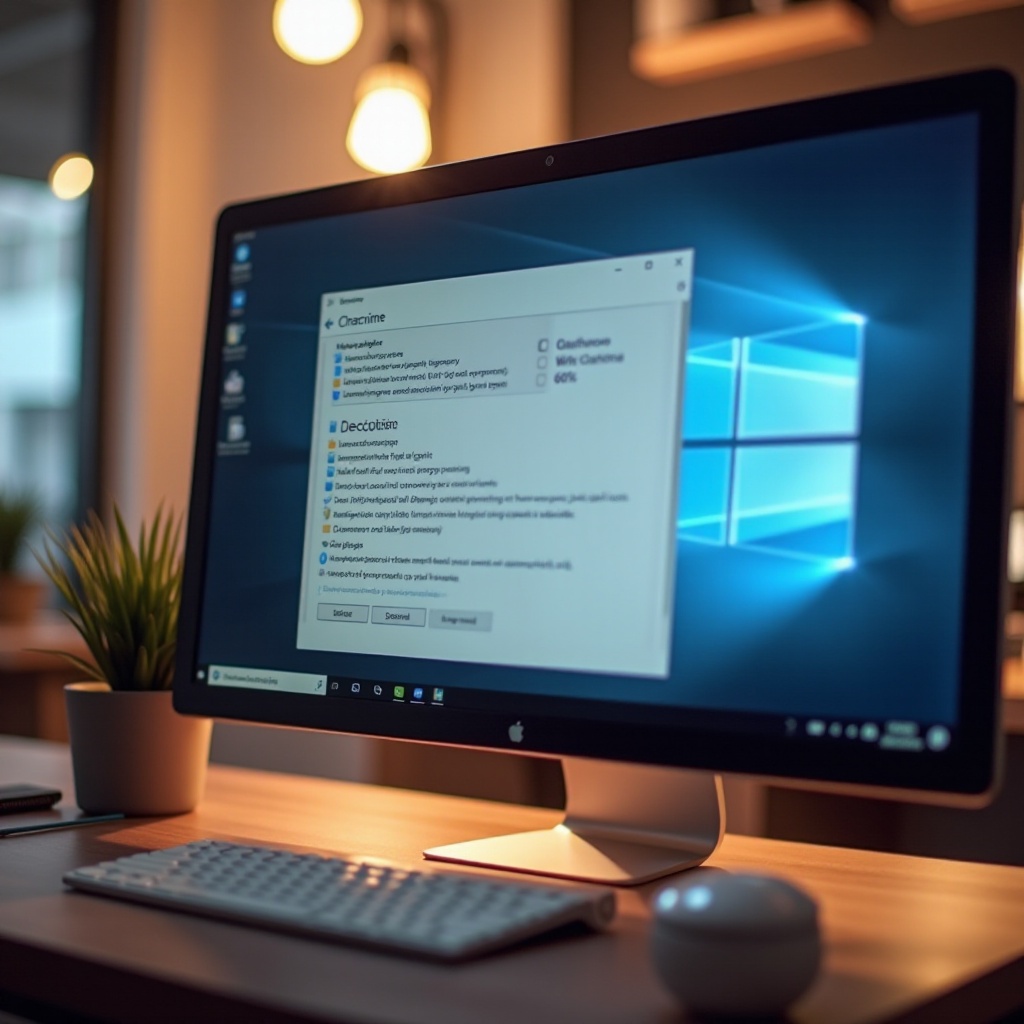
كيفية تعطيل تصفية ذاكرة التخزين المؤقت للكتابة
لتعديل الإعدادات بأمان دون تعريض البيانات للخطر، اتبع هذه التعليمات.
دليل خطوة بخطوة لنظام Windows 10
- افتح ‘مدير الجهاز’ باستخدام Win + X.
- انتقل إلى ‘محركات الأقراص’.
- انقر بزر الماوس الأيمن على محرك الأقراص واختر ‘الخصائص’.
- تحت ‘السياسات’، قم بإلغاء تحديد ‘تمكين تصفية ذاكرة التخزين المؤقت للكتابة’.
- أكد بالنقر على ‘موافق’، ثم أعد تشغيل جهاز الكمبيوتر الخاص بك.
الخطوات لنظام Windows 11
- الوصول إلى ‘مدير الجهاز’ عبر قائمة ابدأ.
- قم بتوسيع ‘محركات الأقراص’.
- انقر بزر الماوس الأيمن على القرص وافتح ‘الخصائص’.
- تحت ‘السياسات’، قم بإلغاء تحديد ‘تمكين تصفية ذاكرة التخزين المؤقت للكتابة’.
- قم بتطبيق التغييرات وأعد تشغيل الكمبيوتر.
تضمن هذه الخطوات التعطيل بعناية، مما يسمح بتحسينات مع تقليل المخاطر.
أفضل الممارسات للحفاظ على استقرار النظام
حتى مع زيادة الأداء، الحفاظ على استقرار النظام أمر بالغ الأهمية.
استراتيجيات النسخ الاحتياطي
لتقليل فقدان البيانات:
– الأتمتة النسخ الاحتياطية: استخدام أدوات ويندوز المدمجة أو برمجيات موثوقة.
– إعداد نقاط استعادة: ضمان إمكانية استعادة إعدادات النظام بعد التغييرات الكبيرة.
مراقبة أداء النظام
تتبع سلوك النظام بعد التعديلات:
– مراقبة مدير المهام: فحص استخدام النظام بانتظام.
– استخدام سجلات الأداء: اكتشاف العلامات المحتملة لعدم الاستقرار مبكرًا.
تساعد هذه الإجراءات الوقائية في الاستمتاع بسرعات محسنة بثقة مع العلم أن سلامة البيانات ليست معرضة للخطر.
تحليل تحسينات الأداء
بمجرد إجراء التغييرات، تقييم النتائج يرسخ فهمك.
أدوات اختبار الأداء
استخدام هذه الأدوات للتحقق من سرعات النظام:
– CrystalDiskMark: يفحص قدرات القراءة/الكتابة لمحرك الأقراص لديك.
– PassMark PerformanceTest: يقدم مقاييس شاملة للنظام.
تقييم مخاطر سلامة البيانات
مراقبة أي مشاكل جديدة:
– تشغيل ‘chkdsk’: عمليات التفتيش الروتينية تحمي من تلف البيانات المحتمل.
– استخدام أدوات S.M.A.R.T: تسمح بمراقبة مستمرة لصحة المحرك.
تعزز مثل هذه التحليلات فكرة أن التحسينات على النظام تستحق التنفيذ بعناية.
الخاتمة
تحقيق توازن فعّال بين أداء الكمبيوتر وأمان البيانات ممكن. تعطيل تصفية ذاكرة التخزين المؤقت للكتابة يمكن أن يحقق زيادات ملحوظة في السرعة، ولكن ينبغي القيام به بعناية للتأكد من الحفاظ على حماية البيانات. بالتجهيز بالطرق والرؤى الموضحة هنا، أنت مستعد لتحسين نظام Windows الخاص بك بشكل فعّال.
الأسئلة الشائعة
ماذا يحدث إذا قمت بتعطيل تفريغ مخزن مؤقت للكتابة؟
تعطيله يمكن أن يعزز السرعة ولكنه يزيد من مخاطر فقدان البيانات أثناء عمليات الإيقاف غير المتوقعة.
هل سيؤثر التعطيل على أداء SSD؟
يمكن أن يحسن السرعة ولكن كن حذرًا من مخاطر تلف البيانات المحتملة.
هل يمكنني إعادة تمكين تفريغ مخزن مؤقت للكتابة إذا لزم الأمر؟
بالتأكيد. اتبع نفس الخطوات واختر الخيار لإعادة التفعيل.