كيفية تغيير إعدادات العرض في ويندوز: دليل شامل
يمكن أن يؤدي تحسين إعدادات العرض في Windows إلى تعزيز تجربتك بشكل كبير – سواء كنت تلعب، تعمل، أو تتصفح فقط. سيرشدك هذا الدليل خلال الخطوات الأساسية للوصول إلى فهم وضبط هذه الإعدادات لعرض مثالي ومخصص.
فهم إعدادات العرض في Windows
قبل تعديل إعدادات العرض في Windows، من المهم أن تفهم ما يفعله كل خيار:
- الدقة: تحدد وضوح الصور والنصوص.
- التوجيه: اختر بين وضع عمودي أو أفقي.
- التحجيم: يضبط حجم النصوص، التطبيقات، والعناصر.
بتحسين هذه الإعدادات، تضمن تجربة ممتعة ومنتجة حيث يكون كل شيء على الشاشة قابل للقراءة وجذابًا بصريًا.
الوصول إلى التنقل في إعدادات العرض
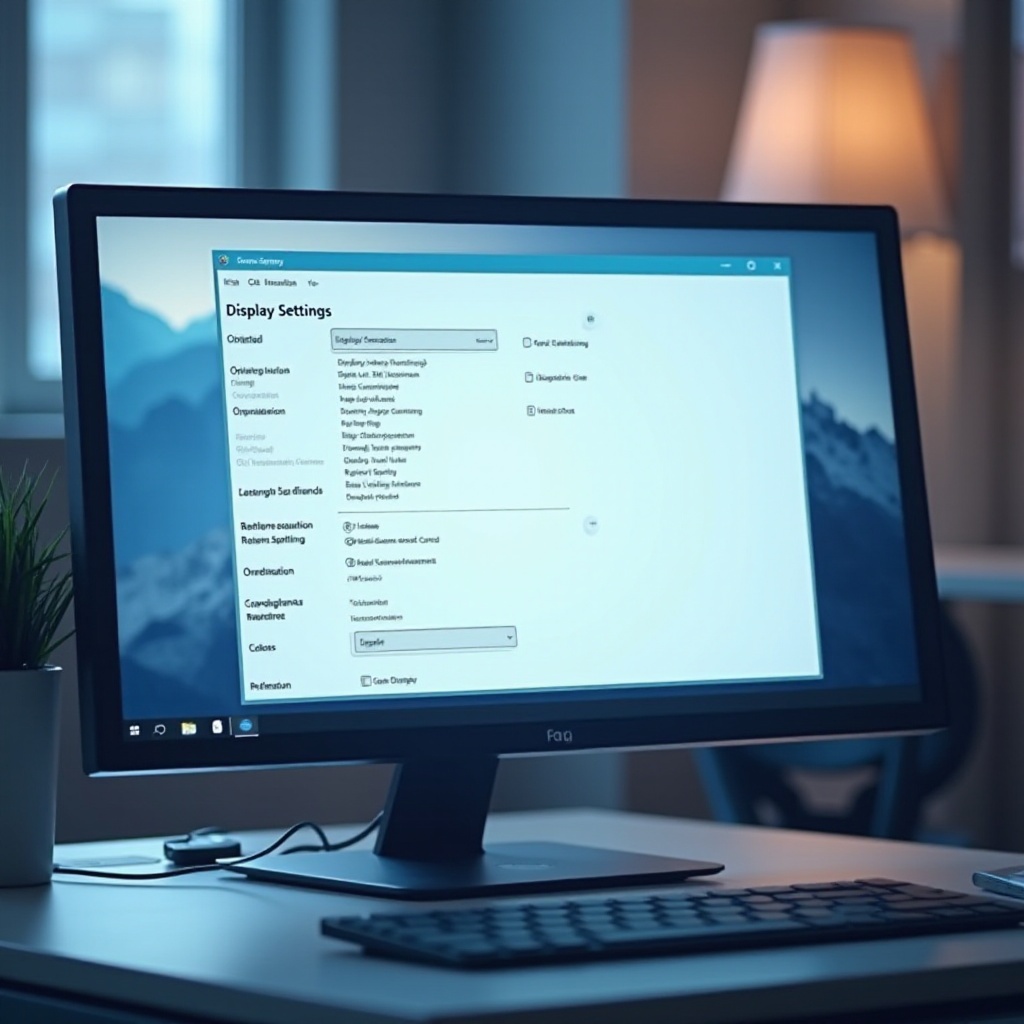
يعد العثور على إعدادات العرض والتنقل فيها على جهاز Windows الخاص بك أمرًا سهلاً. إليك كيفية ذلك:
- افتح الإعدادات: انقر على قائمة البدء وحدد رمز الترس لـ ‘الإعدادات’.
- حدد النظام: في الإعدادات، اختر خيار ‘النظام’.
- انتقل إلى العرض: ستجد ‘العرض’ في الشريط الجانبي الأيسر.
يسمح لك استكشاف هذه الواجهة بالتعرف على الخيارات المختلفة المتاحة، مما يجعل التغييرات المستقبلية أسهل في الإدارة.
ضبط دقة الشاشة والتوجيه
مع الوصول إلى إعدادات العرض، يصبح تغيير دقة الشاشة والتوجيه أمرًا بسيطًا:
- دقة الشاشة:
-
قم بالتمرير إلى القائمة المنسدلة ‘الدقة’ وحدد الإعداد المطلوب. تقدم الدقة الأعلى صورًا أكثر وضوحًا ولكن تجعل العناصر أصغر.
-
التوجيه:
- ابحث عن القائمة المنسدلة ‘التوجيه’. اختر بين الوضع عمودي وأفقي وفقًا لاحتياجاتك المعتادة – الوضع الأفقي هو القياسي لمعظم المستخدمين.
يساهم اختيار الدقة والتوجيه المناسبين في تلبية عرض الشاشة لمتطلباتك الشخصية والمهنية.
تخصيص التحجيم والتخطيط
عندما يظهر النص أو التطبيقات صغيرًا جدًا أو كبيرًا جدًا، تصبح تعديلات التحجيم ضرورية:
- ضبط التحجيم: داخل إعدادات العرض، استخدم المؤشر ‘تغيير حجم النص، التطبيقات، والعناصر الأخرى’. اختر النسبة التي تتناسب مع راحتك ورؤيتك.
- يفيد التحجيم بشكل خاص الشاشات الأكبر حيث قد يكون النص صغيرًا جدًا للقراءة بسهولة.
بعد ضبط هذه الإعدادات، ستجد أن شاشتك أصبحت أكثر قابلية للقراءة وتوافقت مع احتياجاتك.
تحسين مظهر العرض: الوضع الداكن والثيمات
يقلل تخصيص جمالية العرض في Windows من الإجهاد ويعزز الجاذبية:
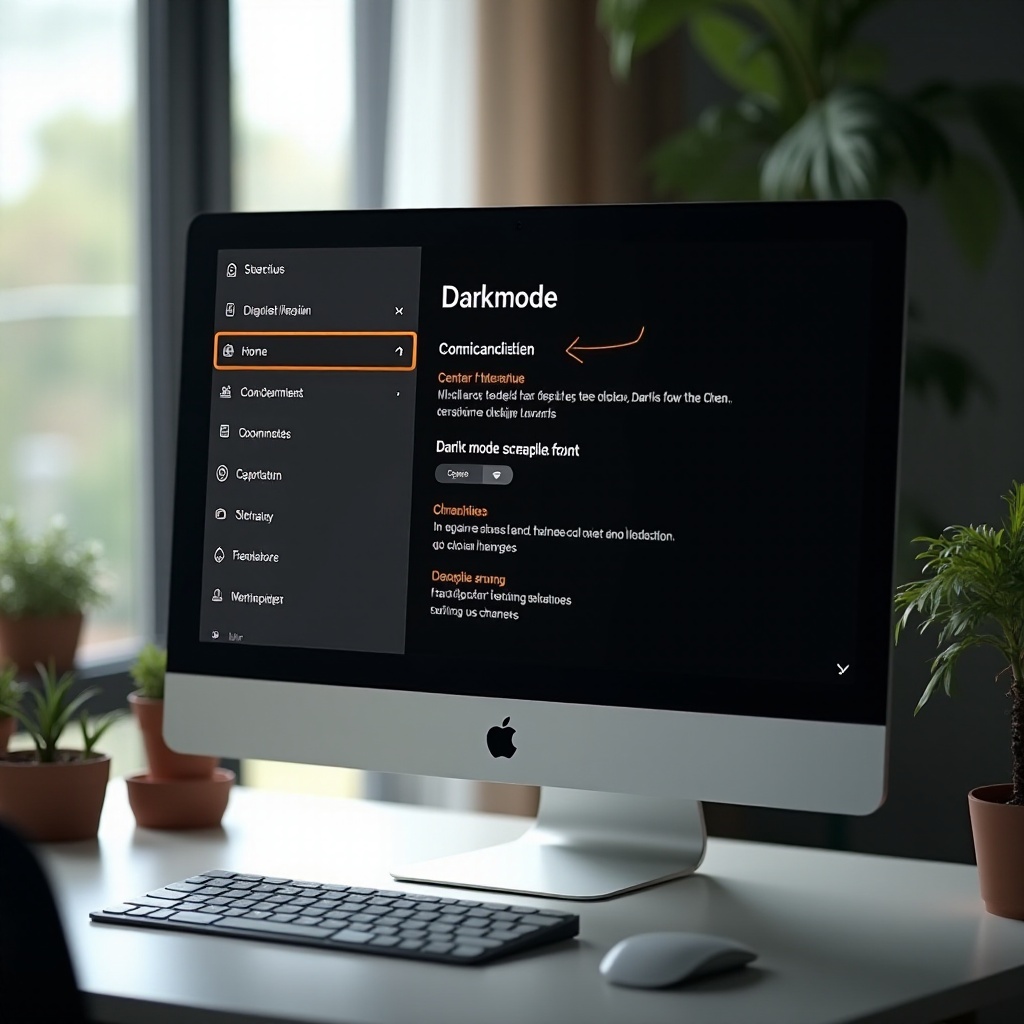
- الوضع الداكن:
- في الإعدادات، انقر على ‘التخصيص’.
-
اختر ‘الألوان’ وقم بتشغيل ‘الوضع الداكن’ لتقليل الوهج والإجهاد البصري، خاصة في الإضاءة المنخفضة.
-
الثيمات:
- في قسم ‘التخصيص’، انقر على ‘الثيمات’.
- استعرض وطبق الثيمات التي تتناسب مع نمطك لتغيير ورق الجدران، الألوان، والأصوات دفعة واحدة.
تجعل هذه التعديلات جهازك أكثر تخصيصًا، مما يجعل الاستخدام أكثر متعة وسلاسة.
إعدادات العرض المتقدمة: السطوع، اللون، وHDR
لمزيد من التنقيح، ضع في اعتبارك تعديل إعدادات السطوع، اللون، وHDR:
- ضبط السطوع: استخدم المؤشر في إعدادات العرض أو مفاتيح الوظائف على لوحة المفاتيح لتغيير السطوع بناءً على الإضاءة المحيطة.
- اللون وHDR: في ‘إعدادات اللون’، قم بتحقيق التوازن للحصول على عرض مثالي. قم بتمكين HDR إذا كان مدعومًا لتعزيز تفاصيل الفيديو والألوان الزاهية.
تحسن هذه الإعدادات الجودة البصرية عبر جميع أنشطة الشاشة، من مشاهدة الفيديوهات إلى تشغيل التطبيقات المعتمدة على الرسومات.
استكشاف مشكلات العرض الشائعة وإصلاحها
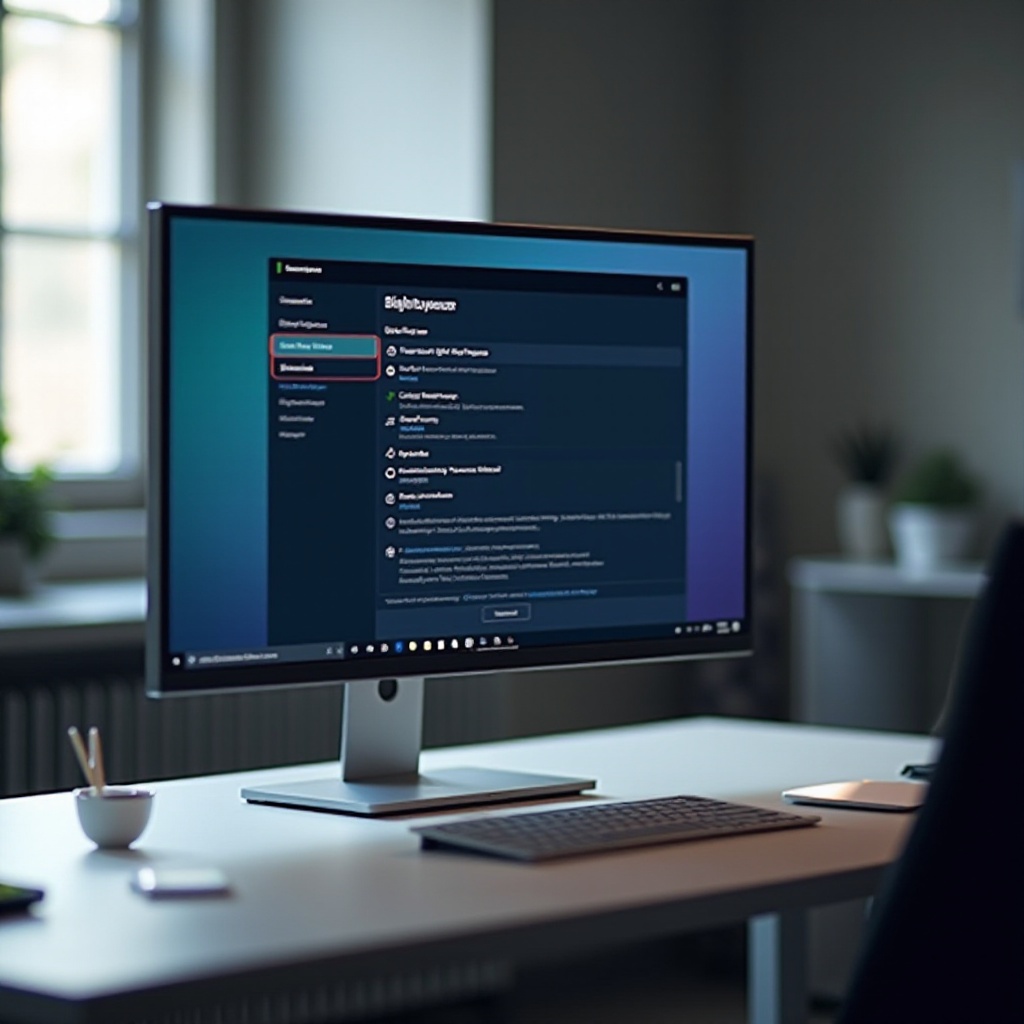
في بعض الأحيان، قد تنشأ مشكلات تؤثر على إعدادات العرض. إليك كيفية استكشاف الأخطاء وإصلاحها:
- مشكلات الدقة:
- إذا كان الشاشة تبدو مشوهة، عد إلى الدقة الموصى بها.
-
تحقق وقم بتحديث تعريف الرسومات حسب الحاجة.
-
تشويه الألوان:
-
أعد النظر في إعدادات الألوان لضمان توازنها. استخدم أداة معايرة الألوان المدمجة في Windows إذا لزم الأمر.
-
إعادة تعيين عامة:
- لأغراض استكشاف الأخطاء وإصلاحها، اختر ‘استعادة الإعدادات الافتراضية’ لإعادة تعيين إعدادات العرض إلى حالتها الأصلية.
يمكن أن تعيد هذه النصائح بسرعة شاشتك إلى العمل المثالي.
الخاتمة
إتقان إعدادات العرض لجهاز Windows الخاص بك يمكن أن يحسن بشكل كبير تفاعلك مع الجهاز. يضمن فهم وتخصيص هذه الخيارات عرضًا أوضح وأكثر تخصيصًا، مما يزيد من الإنتاجية والمتعة.
الأسئلة الشائعة
كيف يمكنني إعادة إعدادات العرض إلى الإعدادات الافتراضية؟
انتقل إلى “إعدادات العرض” وحدد “استعادة الإعدادات الافتراضية”، أو اختر الإعدادات الموصى بها.
هل يمكنني ضبط إعدادات مختلفة لشاشات متعددة؟
نعم، يتيح لك ويندوز إعدادات فريدة لكل شاشة. قم بضبط الإعدادات لكل واحدة في قسم “شاشات متعددة” ضمن إعدادات العرض.
لماذا تتغير دقة العرض الخاصة بي من تلقاء نفسها؟
قد تكون تغييرات الدقة ناتجة عن مشاكل في البرامج التشغيلية. تأكد من تحديث برامج تشغيل الرسومات الخاصة بك أو أعد تثبيتها إذا لزم الأمر.